在常用的动画效果中,介绍了一些元素的创建,销毁,移动和变换的方法,这些方法都是针对单个动画的。
如果需要多个动画互相关联,或者元素需要有更复杂的运动方式,那么,仅仅依靠常用的动画效果可能就无法满足要求了。
本篇的高级动画效果主要介绍一些更加灵活的元素运动方式,如何组合多个动画,以及如何联动多个动画的方式。
掌握了这些方法,就能够表达出更加复杂的数学几何动画。
1. 沿着路径运动
常用的动画一般都是直线运动或者圆弧运动,而 MoveAlongPath 可以让元素沿着任意的函数轨迹来运动。
下面的示例是一个点沿着一个较为复杂的三角函数形成的路径运动。
说明:以下片段省略了 class 定义,都写在
construct(self)里;文中用sc = self把场景实例记作sc,所以sc.add()、sc.play()等价于self.add()、self.play()。
1 | from manim import * |
运行效果:
2. 保留运动路径
保留动画的轨迹,可以更好的追踪元素的变化规律。
通过 TracedPath可以设置保留运动轨迹的效果。
下面的示例是一个点以一定的弧度运行,并将其运行的轨迹绘制出来。
1 | from manim import * |
运行效果:
3. 动画组合
在常用的动画效果中,一般都是逐个显示各个动画效果,manim中提供了几个控制动画组合的方式。
用的较多的两个分别是:
- 多个动画组合时,设置每个动画的延迟启动时间
- 多个动画组合时,前一个动画成功执行后再执行下一个动画
3.1 延迟启动
通过 LaggedStart控制组合的多个动画之间的启动时间间隔。
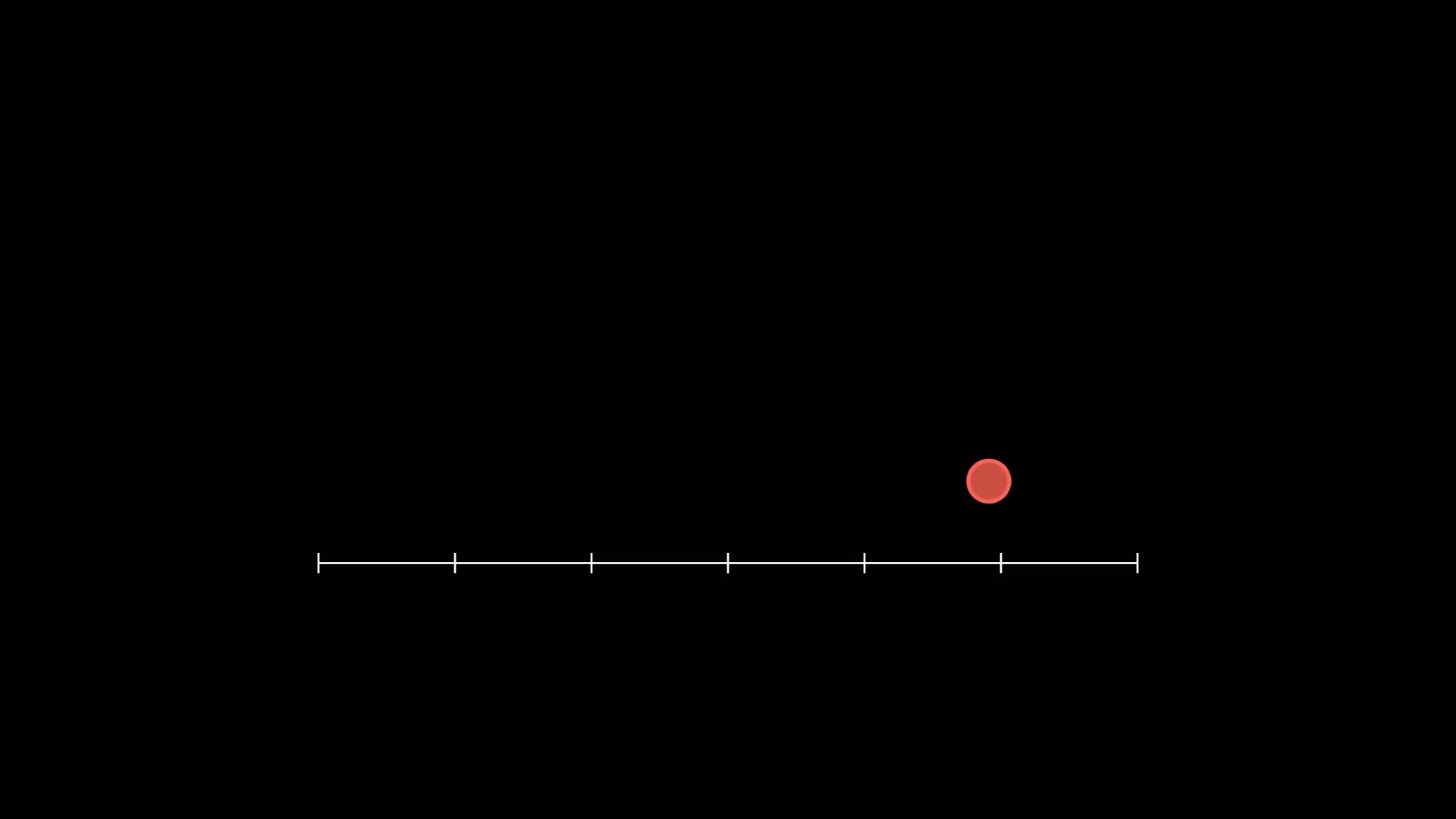
下面的示例是一个点先启动,但是要运行1秒才到达终点,
另一个点延迟0.5秒启动,但是运行0.5秒就到达终点,所以两个点最终应该同时到达。
1 | from manim import * |
运行效果:
3.2 顺序启动
通过 Succession控制多个动画顺序执行,它能够保证上一个执行成功后才执行下一个。
下面的示例是4个不同颜色的点,每个点移动成功之后,移动下一个点。
1 | from manim import * |
运行效果:
4. 动画联动
动画联动是比动画组合更复杂的一种模式,动画组合时,每个动画其实是固定的,只是启动的时机不一样。
而在动画联动中,一个动画如何运行是完全基于另一个动画的,而不是实现预设的。
add_updater API 说明
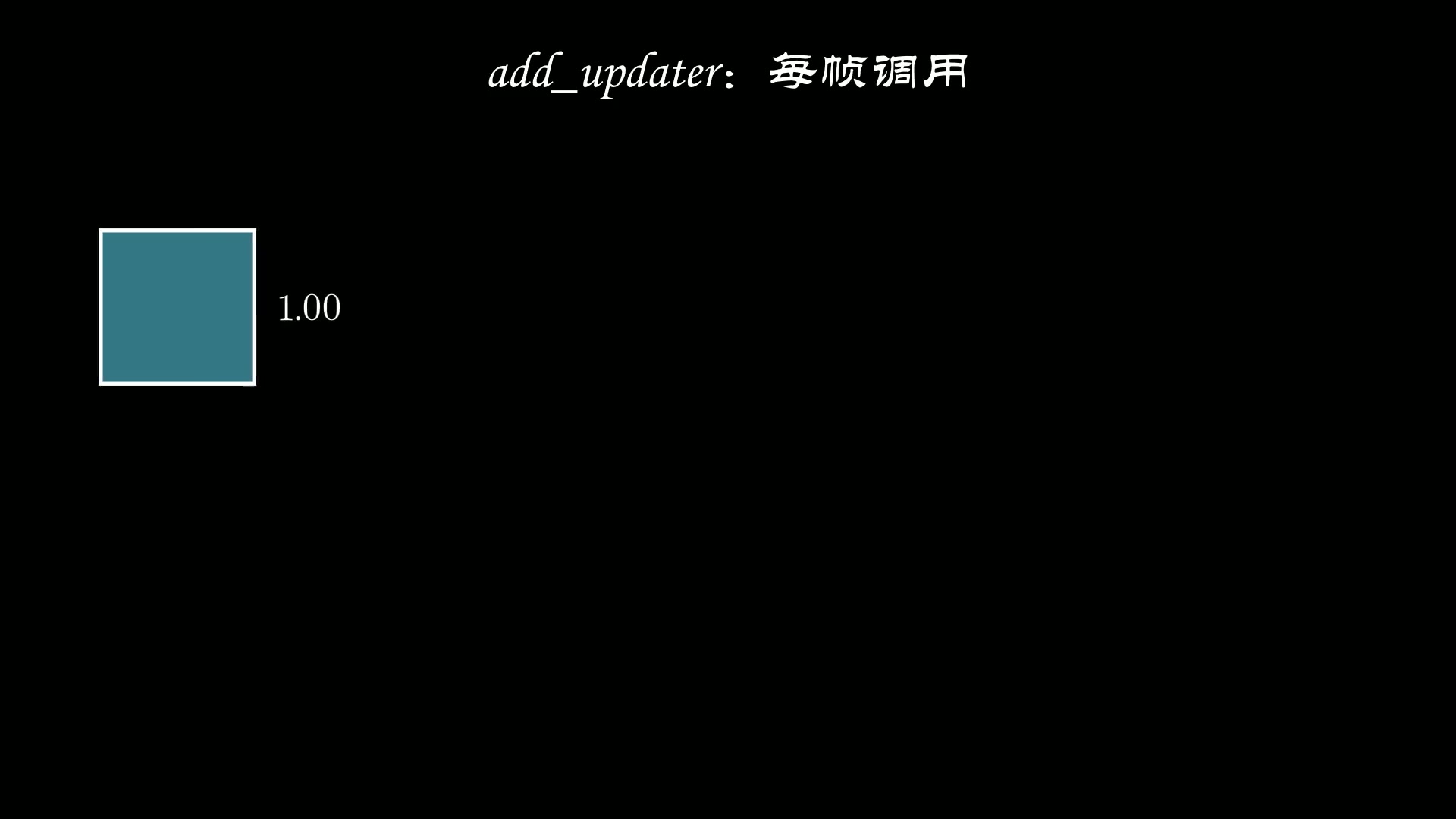
上面说的「一个动画跟着另一个变」,在本篇里靠的就是 add_updater:四个对象各挂一个更新函数,只读同一个 theta_tracker。下面把它的定义、签名与参数、返回值、执行机制、生命周期、适用版本、典型用处、相关 API、常见坑和示例一次讲清,本节下方的代码与视频正建立在这些规则上。
定义与出处:add_updater 定义在 manim.mobject.mobject.Mobject 上,官方文档的原话是 “Add an update function to this mobject” —— 给一个 Mobject 注册每帧都会被调用的更新函数(updater)。Manim 渲染每一帧时把对象自身作为第一个参数传进去,因此函数里可以直接改它的位置、形状、颜色或文字内容。它解决的是「让 B 一直跟着 A 变」,而 self.play(...) 里的动画只在播放期间生效,播完对象就停在终点。
函数签名(Manim CE v0.21.0):
Mobject.add_updater(update_function, index=None, call_updater=False) -> Self
| 参数 | 类型 | 默认值 | 说明 |
|---|---|---|---|
update_function |
可调用对象 | 必填 | 每帧执行的函数,第一个参数固定是对象自己。若声明了第二个参数 dt,Manim 会传入距上一帧的秒数(60fps 时约 0.0167),可做与时间相关的运动 |
index |
int / None |
None |
插入 self.updaters 的位置;None 表示追加到末尾。多个 updater 按列表顺序执行,用 index=0 可插到最前 |
call_updater |
bool |
False |
注册时是否立即执行一次;True 会以 dt=0 立刻调用,让对象在动画开始前就处于正确状态 |
返回值:返回对象自身(self),所以可以链式写成 dot.add_updater(f1).add_updater(f2),注册后也能继续 .shift() 等操作。
以上参数不是照抄文档,三个都在本机实测过:call_updater=True 时注册当帧调用 1 次、False 时调用 0 次;index=0 的 updater 确实先于后注册的执行;带 dt 的 updater 收到 0.0167。
执行机制:注册后,无论画面处于 self.play(...) 动画播放中,还是 self.wait() 静止等待中,每一帧都会调用 updater,它是持续生效的,不像 Animation 播完就停在终点。updater 通常读取另一个对象的当前状态(ValueTracker.get_value()、dot.get_center()),再写回自己,于是只驱动一个值就能让整组对象同步。手动调用 dot.update() 可刷新一帧,便于脱离渲染单独调试。
生命周期管理
| 方法 | 作用 |
|---|---|
clear_updaters() |
摘除该对象全部 updater,之后不再跟随 |
suspend_updating() / resume_updating() |
暂停 / 恢复更新,适合做定格对比 |
get_updaters() |
查看已注册的 updater 列表与数量 |
实测:clear_updaters() 后把 ValueTracker 从 2 改到 9,点仍停在 [2, 0, 0],说明跟随确实解除。
适用版本:add_updater 是 Mobject 的基础方法,Manim CE 早期版本即已提供,不需要额外扩展包,也不依赖特定渲染后端。本篇全部代码在 Manim CE v0.21.0 下实跑通过(渲染命令 manim -qh 脚本.py);本机版本可用 python -c "import manim; print(manim.__version__)" 核对。本篇发布于 2023-09-07,用的是老 API,不触及「教程发布日期不得早于所用 API 版本发布日」的约束。版本较旧时建议先升级到 v0.21.0 再运行示例。
典型用处:① 文字标签始终贴在运动的对象旁边;② 数值文字随 ValueTracker 实时刷新(本篇的 theta_tex);③ 弧线、角度标记、辅助线随动线重算(本篇的 a 与 tex);④ 多个对象绑到同一个数值源,改一个值整组联动。
相关 API 怎么选
| 写法 | 适用场景 |
|---|---|
add_updater |
对象已存在;既可每帧改属性,也可配合 become(...) 每帧重建对象(本篇四个对象用的就是后一种) |
always_redraw(...) |
把「每帧重建」封装成语法糖,适合形状或结构本身在变(如随端点变化的 Line);等价于把重建写进 updater,但更省心 |
f_always(obj.method, getter) |
把某个方法持续绑定到取值函数,是 add_updater 的快捷封装 |
ValueTracker |
可被动画插值的数值源,通常与 updater 配套使用 |
常见坑:① updater 里不要调用 self.play 或新建动画,会嵌套播放;② 多个 updater 有先后顺序,后执行的可能覆盖前者结果,必要时用 index 控制;③ 每帧都执行,函数里做重计算或重建对象(如每帧 become(Tex(...)))会拖慢渲染;本篇的 line_moving、a、theta_tex 为了讲解直观,正是用 add_updater + become 每帧重建的 —— 短片没问题,长视频建议改为只改属性或用 always_redraw;④ Transform 作用于带 updater 的对象容易互相干扰,变换前先 clear_updaters();⑤ 想让画面定格,记得 clear_updaters() 或 suspend_updating()。
举例说明:最小可运行示例(本机实跑通过,可直接复制)
1 | from manim import * |
逐行看:ValueTracker(0) 是数值源,Dot() 是被驱动对象;add_updater 把「按 t 的值摆到 x 轴对应位置」注册成每帧任务;t.set_value(2) 只改了数值、没有写任何动画;dot.update() 刷新一帧后点移到 [2, 0, 0];最后 clear_updaters() 解除绑定(此时再把 t 改成 9,点仍停在 2)。这就是「一个值驱动一个对象」的最小闭环。
举例说明:本节完整实例:下方 AngleAnimation 代码把同一模式放大到四个对象 —— theta_tracker 一个值,通过 4 处 add_updater 同时驱动 line_moving(动线)、a(角度弧)、tex(θ 标记)和 theta_tex(实时读数)。配合下面的视频与脚本下载对照,能看到 updater 在两段 sc.play(theta_tracker.animate...) 期间逐帧生效的效果。
下面的示例是一个角度的联动效果,
初始元素有:
- 两条线
line1和line_moving组成的角度 - 标识角度的一段弧线
a - 标识角度的字母
tex - 显示角度数值的文字
theta_tex。
初始角度 110°,然后可以看到随着 line_moving的移动(先变成 90°,再增加 140°),a,tex和theta_tex的联动效果。
1 | from manim import * |
运行效果:
5. 总结回顾
本篇介绍的高级动画效果,其实是一些更加灵活的制作动画的方法。
利用这些方法,可以更加方便的定制自己的动画效果。
本篇介绍的高级动画效果和上一篇的常用动画效果可以理解成软件的VIP功能和免费功能,
如果免费功能够用,尽量使用免费功能,免费功能满足不了要求的时候,再考虑VIP功能。
更新说明
- 2026-11-13:标题收敛为问题式(去掉 API 名与「教程」尾缀);补充
add_updater的介绍、用处、适用版本与最小示例讲解。代码、视频、下载脚本及页面地址均未改动。 - 2026-11-13:把「add_updater 速览」扩写为完整的 API 说明(定义与出处、签名与参数表、返回值、执行机制、生命周期、适用版本、典型用处、相关 API、常见坑、最小示例与逐行讲解)。代码、视频、下载脚本及页面地址仍未改动。
- 2026-11-13:按第 4 章代码实况订正 API 说明(
add_updater+become每帧重建的写法、相关 API 对照、指代与「常见坑」),并把被隔开的章节引言移回 API 说明之前,消除行文断裂。正文示例、代码、视频与资源均未改动。