Manim 是一个 Python 库,装它之前得先有个能用的 Python。这一篇只做一件事:把 Python 环境装对、验明,并且不把系统搞乱。下一篇再真正安装 Manim、渲染第一个动画。
本文依据 2026 年 11 月的官方信息:Manim Community 0.22.1、Python 3.11~3.14。网上大量教程基于 0.18 以前的版本,版本要求和命令已经对不上了。
一、先搞清楚:该装哪个版本
Manim 0.22.1 在 PyPI 上声明 requires-python = ">=3.11",官方支持矩阵列出的是 3.11、3.12、3.13、3.14。所以下限是 3.11,不是很多老文章写的 3.9。
截至本文写作时,Python 3.15 已经发布(2026 年 10 月),3.10 则已于 2026 年 10 月 1 日结束支持。最新的不一定最合适:官方 classifiers 尚未把 3.15 列进去,部分依赖的预编译包也可能滞后。
| 版本 | 状态 | 建议 |
|---|---|---|
| 3.10 及以下 | 已停止支持 | 不用,Manim 也装不上 |
| 3.11 / 3.12 | 安全维护期 | 可用,兼容性最稳 |
| 3.13 / 3.14 | 缺陷修复期 | 推荐,新环境优先选 |
| 3.15 | 最新发布 | 尝鲜可以,遇到依赖报错就退回 3.14 |
| 3.16 | 预览版 | 不要用 |
二、先检查电脑里有没有 Python
很多人其实已经装过,只是不记得。先别急着下载,打开终端查一下。
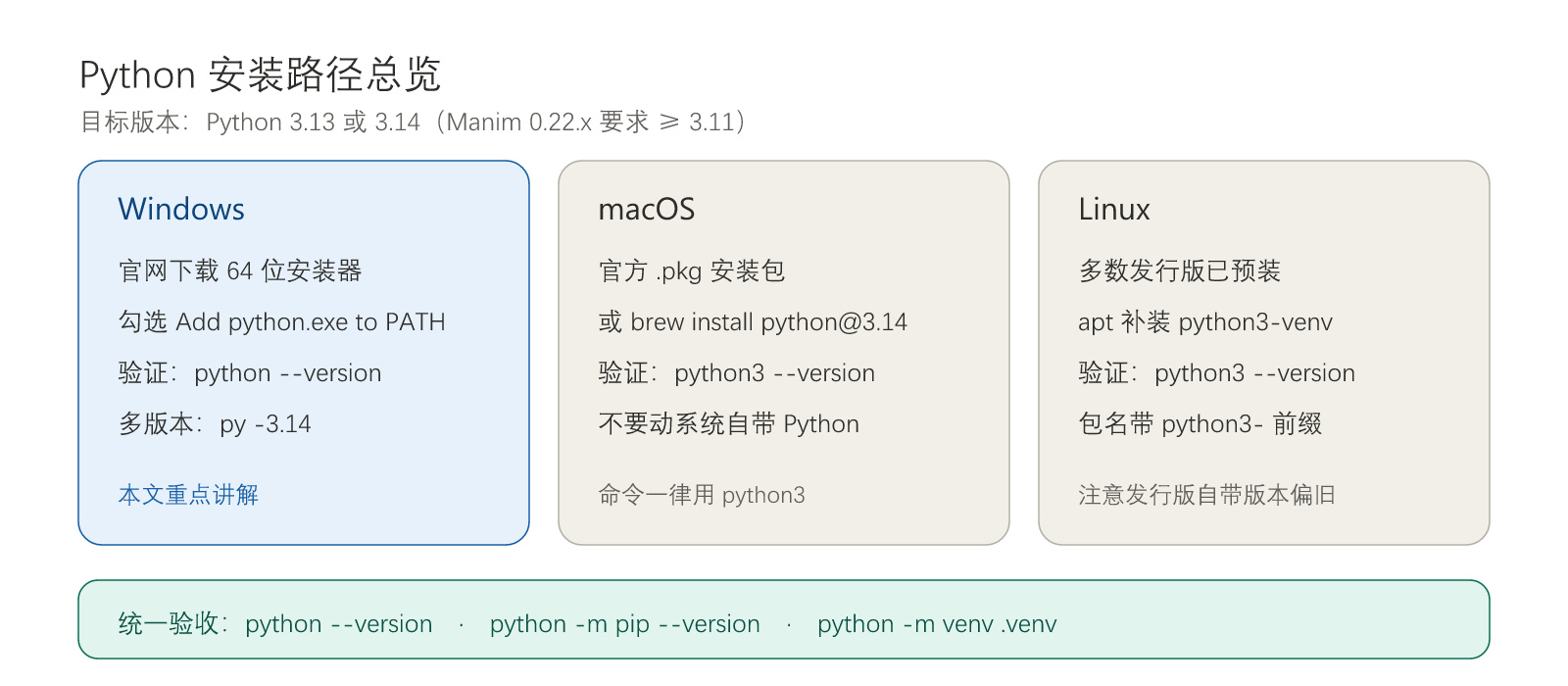
Windows 用 PowerShell 或终端:
1 | py --version |
macOS / Linux:
1 | python3 --version |
只要输出是 Python 3.11.x 到 Python 3.14.x,并且 python -m pip --version 也能正常返回,就可以直接跳到第六节。
如果提示「不是内部或外部命令」、弹出 Microsoft Store,或者版本号低于 3.11,就按下面的步骤装一个新的。
三、Windows 安装(重点)
1. 下载
打开 https://www.python.org/downloads/,点 Download Python 3.14.x,拿到 64 位安装器 python-3.14.x-amd64.exe。
官网速度慢时可以用国内镜像,但要认准来源、核对版本号,别从第三方下载站拿改过的安装包。
2. 安装时的两个关键动作
双击运行,第一屏最下面有两个勾选项:
- Add python.exe to PATH:必须勾上,这是后面所有命令能跑起来的前提。
- Use admin privileges when installing py.exe:可勾可不勾,普通用户环境不影响。
建议点 Customize installation 看一眼安装路径,改成不含中文和空格的目录,例如 C:\Python314\。路径里带中文,后面装某些需要本地编译的依赖时容易出怪问题。
截图位 A:安装器首屏,用红框圈出 Add python.exe to PATH。保存为
uploads/allimg/2026/0198/python-installer.png后,在此处插入。
3. 验证
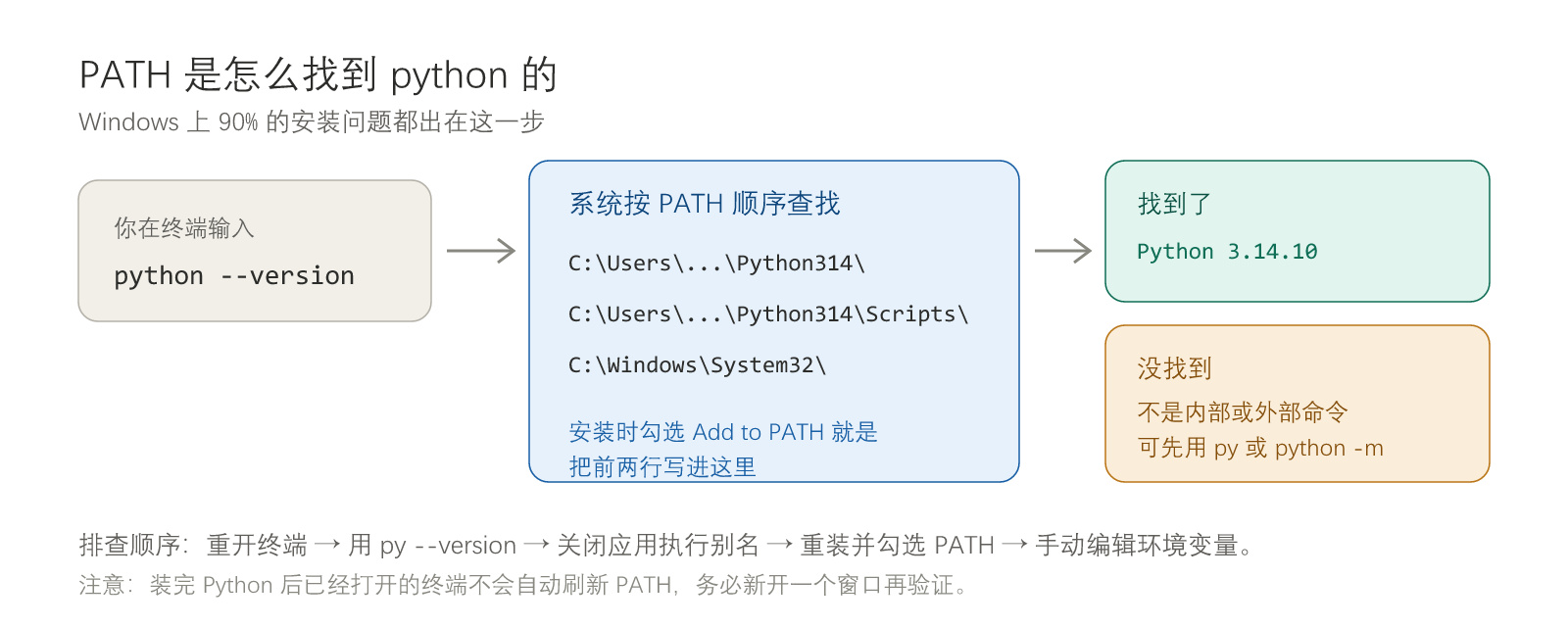
装完新开一个终端窗口(已经开着的窗口不会刷新环境变量),依次执行:
1 | python --version |
期望看到 Python 3.14.x 和 pip 25.x from ...。最后一条会列出系统找到的解释器路径,用它确认指向的确实是刚装的那一份。
4. Windows 特有的两个坑
输入 python 却弹出 Microsoft Store。 这是系统的「应用执行别名」在抢命令。打开「设置 → 应用 → 高级应用设置 → 应用执行别名」,把 python.exe 和 python3.exe 关掉,再重开终端。
‘python’ 不是内部或外部命令。 三种解法,按成本从低到高:
1 | py --version |
如果 py 能用,说明只是 PATH 没配好,日常用 py 启动器也完全可以;想彻底修好,重新运行安装器选 Modify,补勾 Add python.exe to PATH;最后才是手动编辑环境变量 Path,把 C:\Python314\ 和 C:\Python314\Scripts\ 加进去。
四、macOS 与 Linux
macOS 两条路任选其一:从 python.org 下载官方 .pkg 一路下一步;或者用 Homebrew:
1 | brew install python@3.14 |
系统自带的那份 Python 不要动、不要删、不要 sudo pip。自己装的版本一律通过 python3 和 python3 -m pip 调用,能避开绝大多数权限与冲突问题。
Linux 多数发行版已经预装 Python 3,先查版本,再补齐虚拟环境组件。
1 | python3 --version |
1 | # Debian / Ubuntu |
发行版仓库里的 Python 有时偏旧。低于 3.11 就别将就,用 uv 装一个新版本更省事,方法见第八节。
五、认识 pip:包从哪来
pip 是 Python 的包管理器,Manim 就是从 PyPI 通过它装进来的。推荐始终写成 python -m pip,而不是裸 pip:
1 | python -m pip --version |
理由是 python -m pip 明确指定了「给当前这个解释器装」,电脑上装了多个 Python 时不会装错地方。macOS / Linux 把 python 换成 python3。
国内网络下可以换镜像源。临时使用:
1 | python -m pip install 包名 -i https://pypi.tuna.tsinghua.edu.cn/simple |
设为默认(只需一次):
1 | python -m pip config set global.index-url https://pypi.tuna.tsinghua.edu.cn/simple |
换源只影响下载速度,不改变装的是什么包。下一篇若改用 uv,镜像要单独配置,这条 pip 设置不会自动生效。
六、虚拟环境:一个项目一个房间
如果把所有库都装进系统 Python,两个项目要求不同版本的同一个依赖时就会打架。虚拟环境给每个项目单独开一间房,装错了删掉重来,不影响别人。
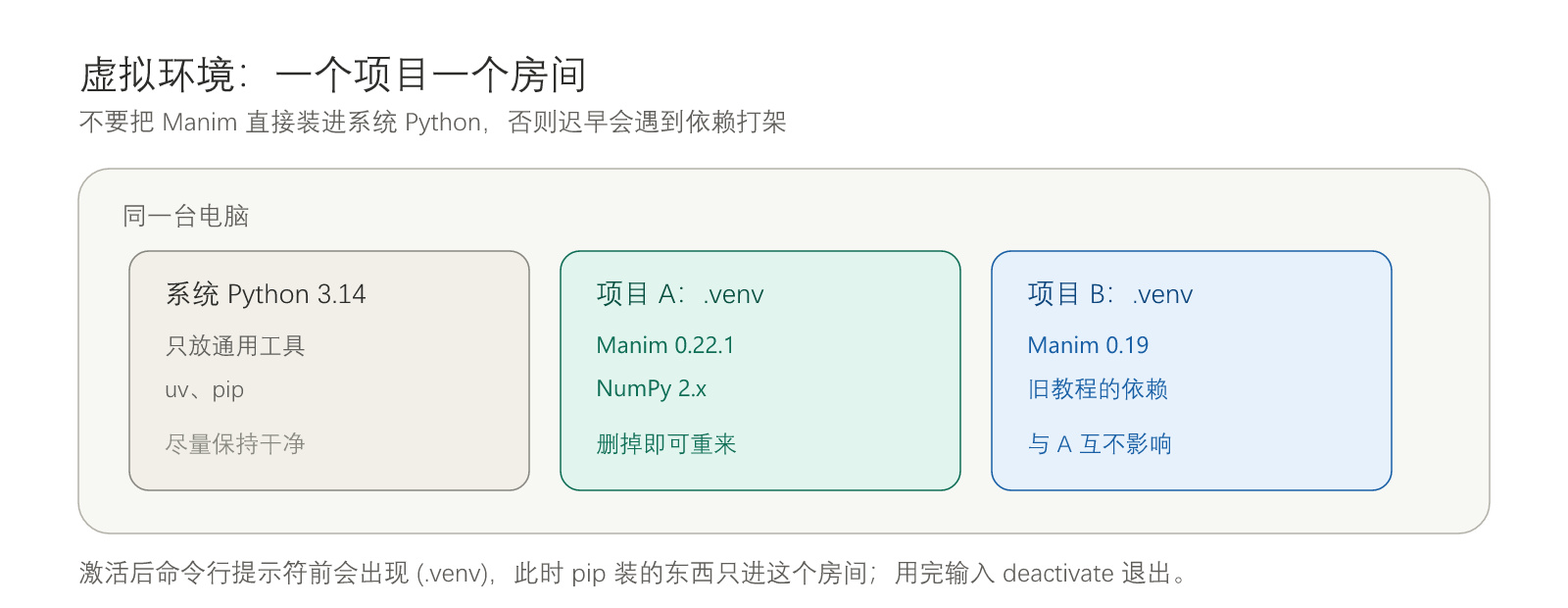
Windows 创建并激活:
1 | python -m venv .venv |
macOS / Linux:
1 | python3 -m venv .venv |
激活成功后,提示符前面会出现 (.venv)。PowerShell 若提示「无法加载文件,因为在此系统上禁止运行脚本」,只对当前用户放宽策略即可:
1 | Set-ExecutionPolicy -Scope CurrentUser RemoteSigned |
不要为了图省事直接全局
Set-ExecutionPolicy Bypass,那是给整台机器降安全等级。
七、uv:官方现在推荐的工具
Manim 官方文档目前强烈推荐用 uv 管理 Python 环境和依赖。它把「下载 Python、建虚拟环境、装依赖、锁版本」合并成几条命令,速度也比 pip 快一个量级。
Windows PowerShell:
1 | powershell -ExecutionPolicy ByPass -c "irm https://astral.sh/uv/install.ps1 | iex" |
macOS / Linux:
1 | curl -LsSf https://astral.sh/uv/install.sh | sh |
装完重开终端,验证并看看能装哪些 Python:
1 | uv --version |
这里有个容易困惑的点:uv 可以自己下载并管理 Python。既然如此,前面手动装 Python 是不是白做了?并没有 —— PATH、pip、虚拟环境这三件事是理解后续所有报错的基础,uv 只是把它们自动化了。两条路都通,下一篇会同时给出。
八、验收清单
在开始下一篇之前,逐条确认:
| 检查项 | 命令 | 期望结果 |
|---|---|---|
| 解释器版本 | python --version |
Python 3.11~3.14 |
| pip 可用 | python -m pip --version |
显示 pip 版本号与路径 |
| 虚拟环境 | python -m venv .venv |
目录下生成 .venv |
| uv(可选) | uv --version |
显示 uv 版本号 |
| 终端刷新 | 重开终端再执行 | 结果一致 |
只要前三行都能跑通,环境就算合格了。
九、常见问题
Q:装了 Anaconda,还需要单独装 Python 吗?
不用。Conda 自带 Python,只要版本 ≥ 3.11 就行。用 conda create -n manim python=3.14 建独立环境即可,但别把 conda 环境和 venv 混着激活。
Q:电脑上同时有 3.11 和 3.14 会冲突吗?
不会。Windows 用 py -3.14 --version 精确指定;macOS / Linux 用 python3.14。真正要避免的是让 pip 指向了另一套解释器,所以坚持写 python -m pip。
Q:公司电脑没有管理员权限怎么办?
Python 官方安装器支持「仅为我安装」,不必管理员权限;uv 也是用户级安装。只有改系统级 PATH 和全局执行策略才需要提权,遇到时用 py 启动器或 python -m 就能绕开。
下一篇
环境就绪后,就可以真正装 Manim 了。下一篇讲 uv、pip、conda 三条安装路线,系统依赖、可选的 LaTeX、checkhealth 体检,以及渲染出第一个正方形变圆的动画。
参考与配图
- Python 官方下载与版本状态:https://www.python.org/downloads/
- Manim Community 本地安装指南:https://docs.manim.community/en/stable/installation/uv.html
- Manim 安装 FAQ:https://docs.manim.community/en/stable/faq/installation.html
- uv 文档:https://docs.astral.sh/uv/
本站为非官方个人博客,与 Manim Community 及 3Blue1Brown 无隶属关系。遇到安装问题请以官方文档为准。