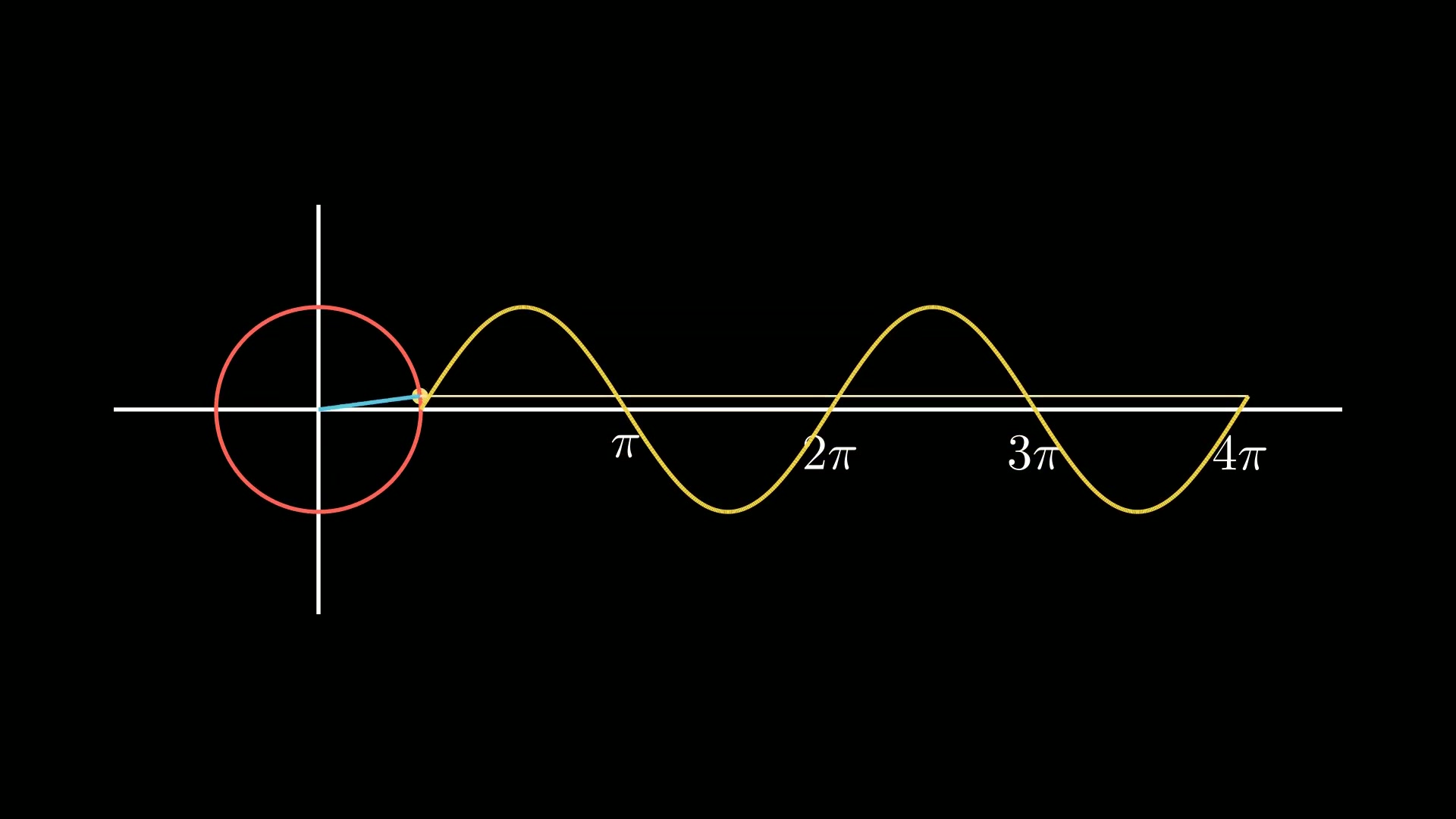
Geogebra 最迷人的地方,不是它能画函数图像——这件事很多软件都能做——而是它能让图形动起来。拖动一个点,整张图随之联动;拉动一个滑块,参数连续变化,轨迹实时描绘。这种「动态几何」正是它区别于静态绘图工具的核心。
这篇就带你走一遍动态几何的完整思路:从建一个可拖动的点开始,到用滑块驱动参数,再到让图形留下轨迹。
一、先理解动态几何的两个角色
在 Geogebra 里,对象分两类:
- 自由对象:可以用鼠标直接拖动,比如你随手点出的点 A、B。
- 派生对象:由自由对象计算得来,比如过 A、B 的直线、以 A 为圆心的圆。你不能单独拖它,但它会跟着自由对象一起变。
动态几何的本质就是:拖动自由对象 → 派生对象自动重算 → 整张图联动。理解这一点,后面所有技巧都是顺理成章的。
二、第一步:建一个能拖动的点
打开 Geogebra,在绘图区任意位置点一下,就得到了点 A。切换到「移动」工具(工具栏第一个箭头图标),把鼠标放到 A 上拖动——你会发现它是可以随手移动的。
这就是最简单的动态:一个自由点。先别急着画复杂图形,动手拖一拖,感受一下「点动图不动」和「点动图也动」的区别。
三、让图形跟着点动
接下来画一个以 A 为圆心、固定半径的圆:
1 | 圆(A, 3) |
输入后回车,得到一个圆。现在拖动点 A,圆会跟着平移——因为圆心依赖 A,A 是自由对象,圆是派生对象。
想让半径也能变,就再引入一个自由对象。先在绘图区点一个点 B,然后改输入:
1 | 圆(A, 距离(A, B)) |
这时拖动 A,圆平移;拖动 B,半径伸缩。一个由两个自由点共同驱动的圆就成了。
四、用滑块连续控制参数
手动拖点虽然直观,但想要「连续、精确」地变化,滑块更合适。
在代数区输入一个字母,比如 a,Geogebra 会自动创建滑块。默认范围是 -5 到 5,可以右键滑块改范围、步长。有了滑块,就能写出受它控制的图形:
1 | y = a x² |
拖动滑块 a,抛物线开口连续开合。这就是参数化的动态效果——比手动拖点平滑得多,也更适合演示。
小技巧:把滑块步长设小一点(比如 0.01),动画过渡会更细腻;配合滑块右键菜单里的「动画」,还能让它自动来回播放,不用手拖。
五、留下轨迹:追踪与轨迹指令
有时我们不只想让点动,还想看见它走过的路径。Geogebra 提供两种方式:
方式一:追踪。右键一个点,勾选「追踪」,然后拖动它,屏幕上会留下运动痕迹。适合临时观察。
方式二:轨迹指令。想让轨迹成为正式对象、能保存能计算,用 轨迹 指令:
1 | 轨迹(P, A) |
含义是:当自由点 A 移动时,派生的点 P 会画出一条轨迹。比如让 P 是线段 AB 的中点、A 固定、B 绕圆运动,P 的轨迹就是一个圆——经典的几何发现。
1 | P = 中点(A, B) |
六、一个完整的小例子:椭圆的两种画法
把上面的思路串起来,看一个经典例子——用滑块控制椭圆:
1 | a = 5 // 长半轴,滑块 |
拖动 a、b 两个滑块,椭圆实时变形。这比静态画一个椭圆直观得多,学生能立刻看懂「a 控制横向、b 控制纵向」。
如果想演示椭圆的几何定义(到两定点距离之和为定值),再加两个焦点 F1、F2 和一个动点 P:
1 | 距离(P, F1) + 距离(P, F2) = 2a |
拖动 P,满足条件的点就构成椭圆。配合「轨迹」指令,还能看到 P 走过的完整曲线。
七、让动态更顺手的几个设置
- 显示对象属性:右键对象 → 属性,可以改颜色、线型、标签,让动态图形更清晰。
- 动画播放:右键滑块选「动画」,可设置来回/循环、速度,适合课堂演示。
- 保存状态:做好后「文件 → 保存」,下次打开动态关系依然在,可以直接接着演示。
- 撤销与重来:动态操作多了容易乱,善用 Ctrl+Z,或干脆新建一页重做,比修修补补快。
小结
动态几何的钥匙就三把:自由对象可以拖、派生对象自动跟着变、滑块让参数连续变化。再配上「轨迹」把运动的结果画出来,你就能把静态课本上的几何关系,变成可以亲手拖动、亲眼看见的动态演示。
从今天起,试着把你遇到的每一个几何结论都「动」一遍——这是 Geogebra 最值得养成的习惯。