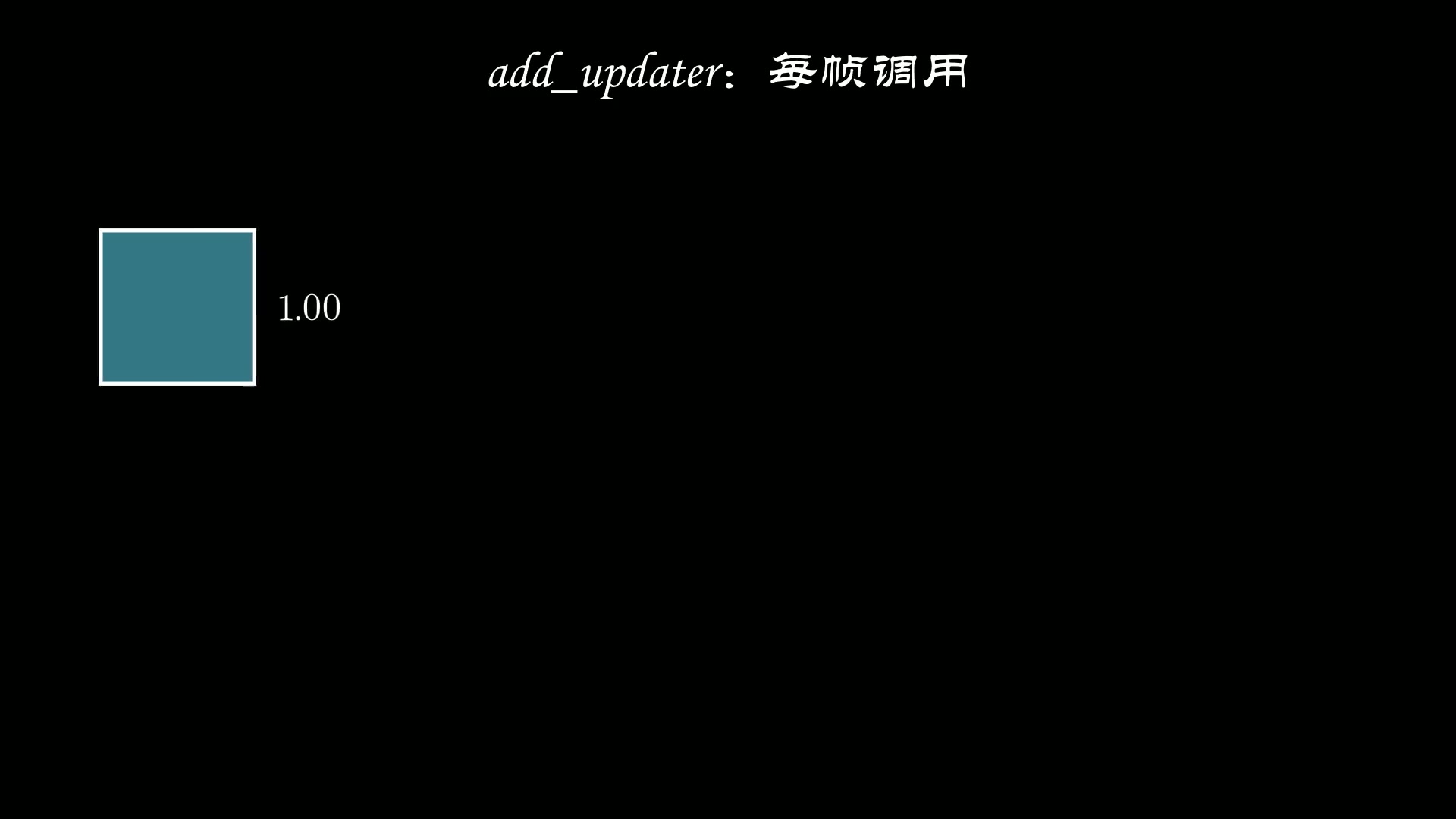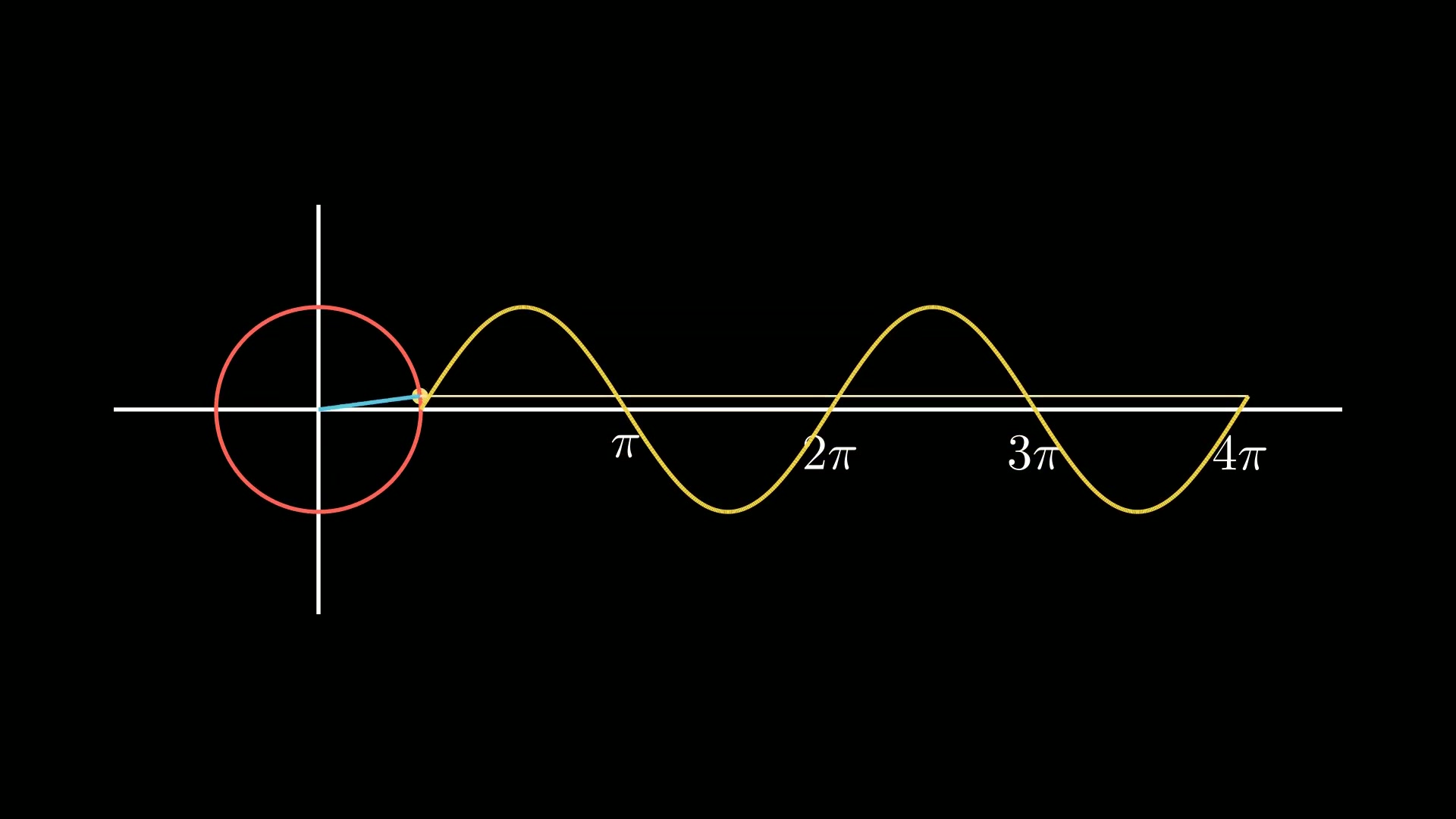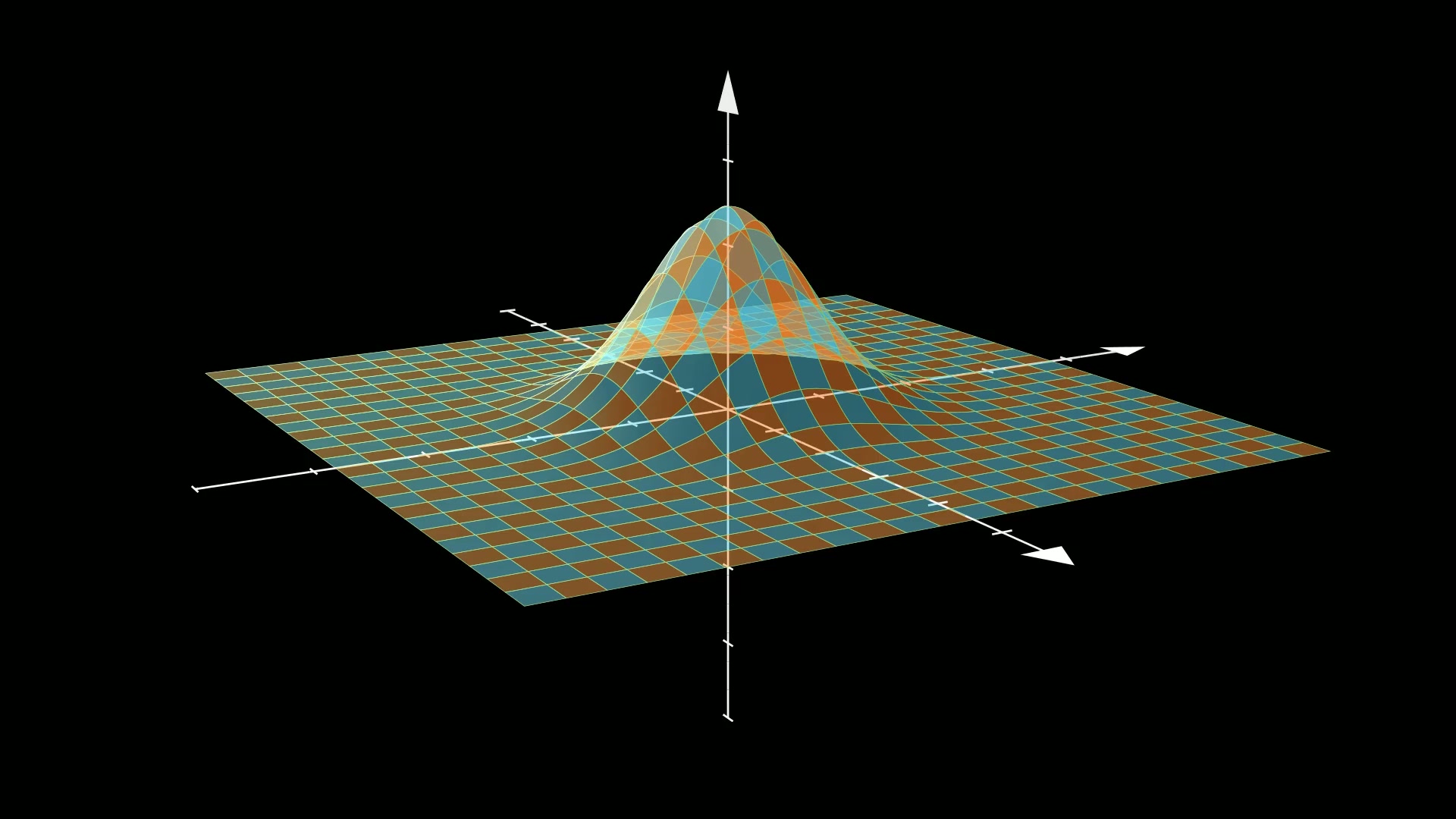
上一篇把 Python 环境准备好了,这篇开始装 Manim 本体。全程按 2026 年 11 月的官方文档来:先分清版本,再选安装路线,最后用 checkhealth 体检并渲染出第一段动画。
前提:Python ≥ 3.11。还没装好请先读 第一篇:把 Python 环境装对。本文所有命令默认在项目根目录下执行。
一、先分清你装的是哪个 Manim
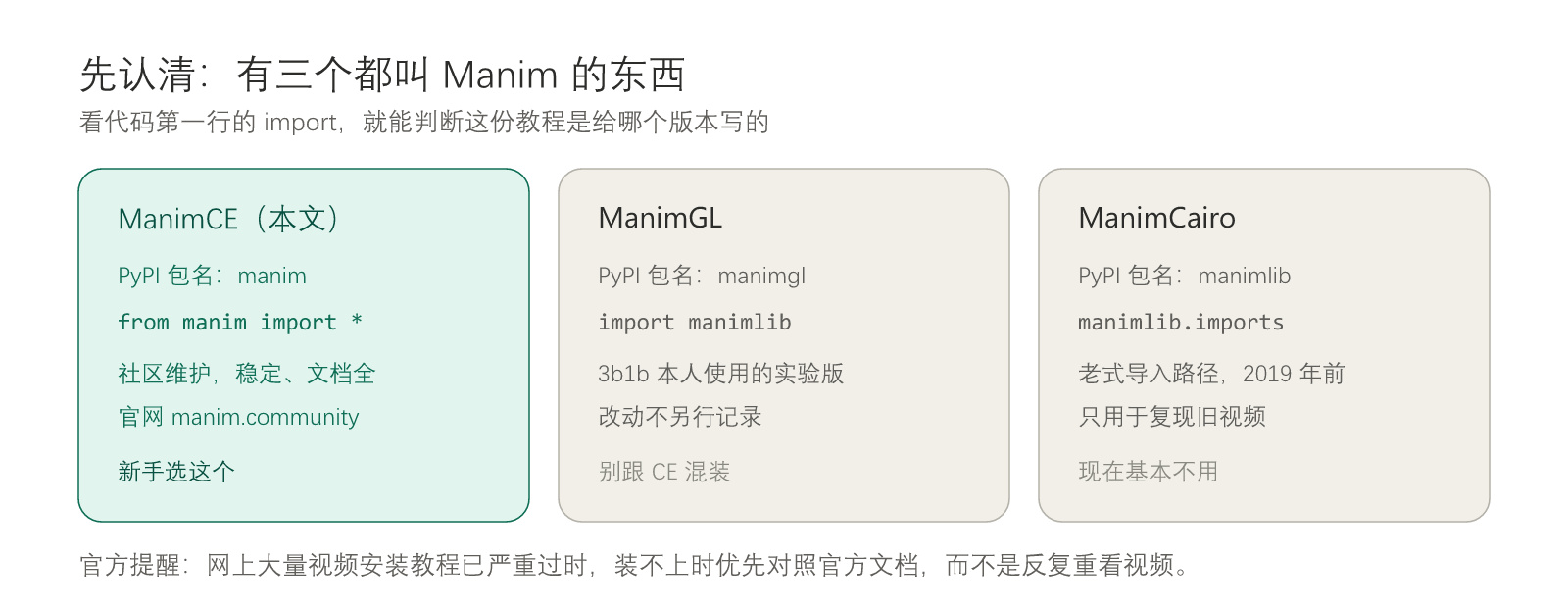
Manim 最初是 3Blue1Brown 作者 Grant Sanderson 的个人项目,后来社区分叉维护,才有了今天三个同名但互不兼容的东西。判断方法很简单:看代码第一行的 import。
| 版本 | PyPI 包名 | 典型导入 | 用途 |
|---|---|---|---|
| ManimCE | manim |
from manim import * |
社区版,本文与官方文档采用 |
| ManimGL | manimgl |
import manimlib |
3b1b 本人使用的实验版 |
| ManimCairo | manimlib |
from manimlib.imports import * |
仅用于复现 2019 年前的旧视频 |
官方明确提醒:网上大量视频安装教程已经严重过时,因为视频没法随版本更新而修改。装不上时优先对照官方文档,别反复重看同一段视频。
本文只装 ManimCE,也就是 pip install manim 装到的那个。两个版本不要混装,否则 manim 命令可能指向错误的可执行文件。
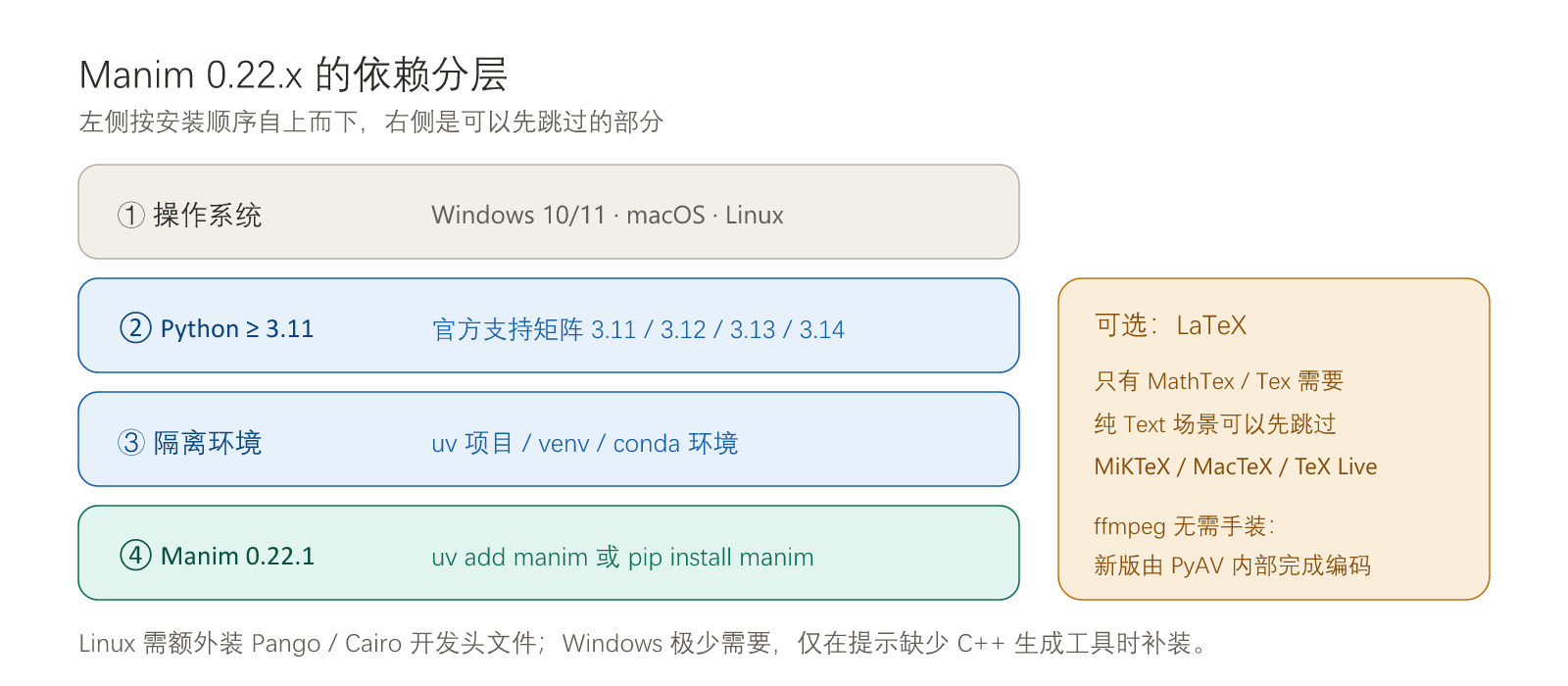
二、选一条安装路线
| 路线 | 适合谁 | 一句话 |
|---|---|---|
| A. uv | 绝大多数人 | 官方强烈推荐,三条命令搞定,环境自动隔离 |
| B. pip + venv | 已经熟悉 Python | 沿用第一篇装的 Python,手动管理虚拟环境 |
| C. Conda | 已有 Anaconda / Miniconda | 依赖(除 LaTeX)全由 conda 打包,跨平台步骤一致 |
| D. Docker | 不想碰本机环境 | 用官方镜像 manimcommunity/manim |
| E. 在线体验 | 只想先看看 | https://try.manim.community,零安装 |
下面把 A、B、C 三条都写全,选一条走完即可,不要三条混着来。
三、路线 A:uv(官方推荐)
Step 0:确认 uv 可用
第一篇已经装过就跳过。没有的话,Windows PowerShell 执行:
1 | powershell -ExecutionPolicy ByPass -c "irm https://astral.sh/uv/install.ps1 | iex" |
macOS / Linux:
1 | curl -LsSf https://astral.sh/uv/install.sh | sh |
重开终端,uv --version 能返回版本号即可。
Step 1:准备 Python
uv 可以自己下载并管理 Python,不必依赖系统里装的那一份:
1 | uv python install |
想指定版本,在初始化项目时传参即可:
1 | uv init --python 3.14 manimations |
Step 2:建项目并装 Manim
1 | uv init manimations |
manimations 只是项目目录名,换成任何你喜欢的名字都行。三条命令分别做了:创建项目骨架、进入目录、把 Manim 作为依赖装进这个项目的本地环境。
执行完目录里会多出几样东西:
1 | manimations/ |
因为 Manim 装在项目的
.venv里,没有全局激活,直接敲manim会提示命令找不到。正确写法是给每条命令加前缀:uv run manim ...。也可以先按uv venv打印的提示激活环境,之后就能省略前缀。
截图位 B:终端里
uv add manim成功后的输出,以及uv run manim checkhealth的全绿结果。建议保存为uploads/allimg/2026/0198/uv-add-manim.png后插入本节。
Windows 专属:提示需要 Microsoft Visual C++
如果 uv add manim 报缺少 C++ 编译器,去装 Microsoft C++ Build Tools,在 Visual Studio Installer 里勾选 Desktop development with C++。装完重开终端,再跑一次 uv add manim。
多数 Windows 机器有预编译包,不会走到这一步;遇到了照做即可,不必卸载重装。
四、路线 B:传统 pip + venv
沿用第一篇装好的 Python,手动建虚拟环境。Windows:
1 | python -m venv .venv |
macOS / Linux:
1 | python3 -m venv .venv |
国内网络慢可以在 pip install manim 后加 -i https://pypi.tuna.tsinghua.edu.cn/simple。
这条路线的特点是:只要终端提示符前有 (.venv),manim 就能直接调用;关掉终端后下次要重新激活。如果不想激活,等价写法是 python -m manim --version。
五、路线 C:Conda
Conda 的好处是 pycairo 之类的系统级依赖由它一并打包,Windows、Linux、Intel Mac、Apple Silicon 步骤完全一致。
1 | conda create -n my-manim-environment |
用 pixi 的话更短:
1 | pixi init |
官方文档说明:除 LaTeX 外,所有依赖都由 conda 处理,无需再手动补系统库。如果 Anaconda 环境报 ImportError 并提到某个 symbol 找不到,是它自带的 cairo 与 Manim 需要的 pycairo 不兼容,用下面这条修:
1 | conda install -c conda-forge pycairo |
六、系统依赖,以及一个「老教程陷阱」
先说 ffmpeg
几乎每一篇 2023 年前后的 Manim 教程,都会让你先装 ffmpeg、再苦哈哈配 PATH。按当前官方文档和 pyproject.toml 的依赖清单,这一步现在不需要了:Manim 0.19 之后视频编码改由 av(PyAV)在 Python 包内部完成,0.22.1 的依赖里明确写着 av>=15.0,官方安装页也完全没提手动安装 ffmpeg。
如果你用的是很旧的版本,或者 checkhealth 明确报告 ffmpeg 不可用,再补装不迟:
1 | # Windows |
1 | # macOS |
各平台真正还要装的东西
Windows:通常什么都没有。只有上面提到的 C++ Build Tools 可能需要。
macOS:pycairo 需要系统工具 cairo 和 pkg-config,先用 brew --version 确认 Homebrew 在不在,然后:
1 | brew install cairo pkg-config |
Linux:ManimPango 和 pycairo 可能需要从源码构建,要补齐 C 编译器、Python 开发头文件、pkg-config、Pango 与 Cairo 的开发头文件。
1 | # Debian / Ubuntu(apt) |
七、LaTeX:可选,用到公式再装
Manim 用 Text 渲染普通文字时不碰 LaTeX;只有 Tex、MathTex 这类排版数学公式的对象才需要。官方把 LaTeX 明确列为可选依赖,所以第一次安装完全可以先跳过,等真的要写公式了再回来补。
| 系统 | 推荐发行版 |
|---|---|
| Windows | MiKTeX |
| macOS | MacTeX |
| Linux | TeX Live:sudo apt install texlive-full;Fedora 用 sudo dnf install texlive-scheme-full |
Windows 装 MiKTeX 后,第一次渲染 MathTex 可能弹窗询问是否自动安装缺失的宏包,勾「总是安装」即可,别手动取消。
如果用了 TinyTeX 之类的精简发行版,官方给出的最小宏包清单如下,缺哪个补哪个:
1 | amsmath babel-english cbfonts-fd cm-super count1to ctex doublestroke dvisvgm |
完整发行版动辄几个 GB,但它能一次性避开
preview.sty not found、amsmath not found这类最常见的公式报错。磁盘够的话建议直接装全。
八、验收:checkhealth
不管走哪条路线,装完先体检。uv 路线:
1 | uv run manim checkhealth |
pip / conda 路线(环境已激活):
1 | manim checkhealth |
这个子命令会逐项检查 manim 是否在 PATH 上、可执行文件是否属于当前这个库、以及 LaTeX 等外部依赖是否可用,缺什么会直接给出对应的修复建议。逐条读它的输出,比自己猜快得多。
再确认版本归属:
1 | uv run manim --version |
输出第一行应当是 Manim Community v0.22.1(版本号随发布变化)。如果这一行没有 Manim Community 字样,说明你装的其实是 ManimGL,回去检查包名和 pip list。
1 | # Windows 也可这样确认包装在哪套环境里 |
截图位 C:
checkhealth的完整输出。读者最想看的其实就是「全绿」长什么样。
九、渲染第一个动画
在项目根目录新建 scene.py,贴入下面两段场景。第一段画一个粉色圆,第二段是 Manim 经典的「正方形变圆」:
1 | from manim import * |
uv 路线渲染(注意前缀):
1 | uv run manim -pql scene.py CreateCircle |
pip / conda 路线,环境已激活时去掉前缀:
1 | manim -pql scene.py SquareToCircle |
-p 表示渲染完自动播放,-ql 表示低画质快速预览。常用参数:
| 参数 | 含义 |
|---|---|
-p |
渲染完成后自动打开播放器 |
-ql |
低画质 854×480、15fps,开发期首选 |
-qm / -qh |
中画质 720p30 / 高画质 1080p60 |
-qp / -qk |
2K / 4K,均 60fps |
-s |
只保存最后一帧 PNG,最快的检查方式 |
-o |
指定输出文件名 |
--media_dir |
指定输出根目录 |
看到粉色正方形平滑变成圆再淡出,整条链路就通了。
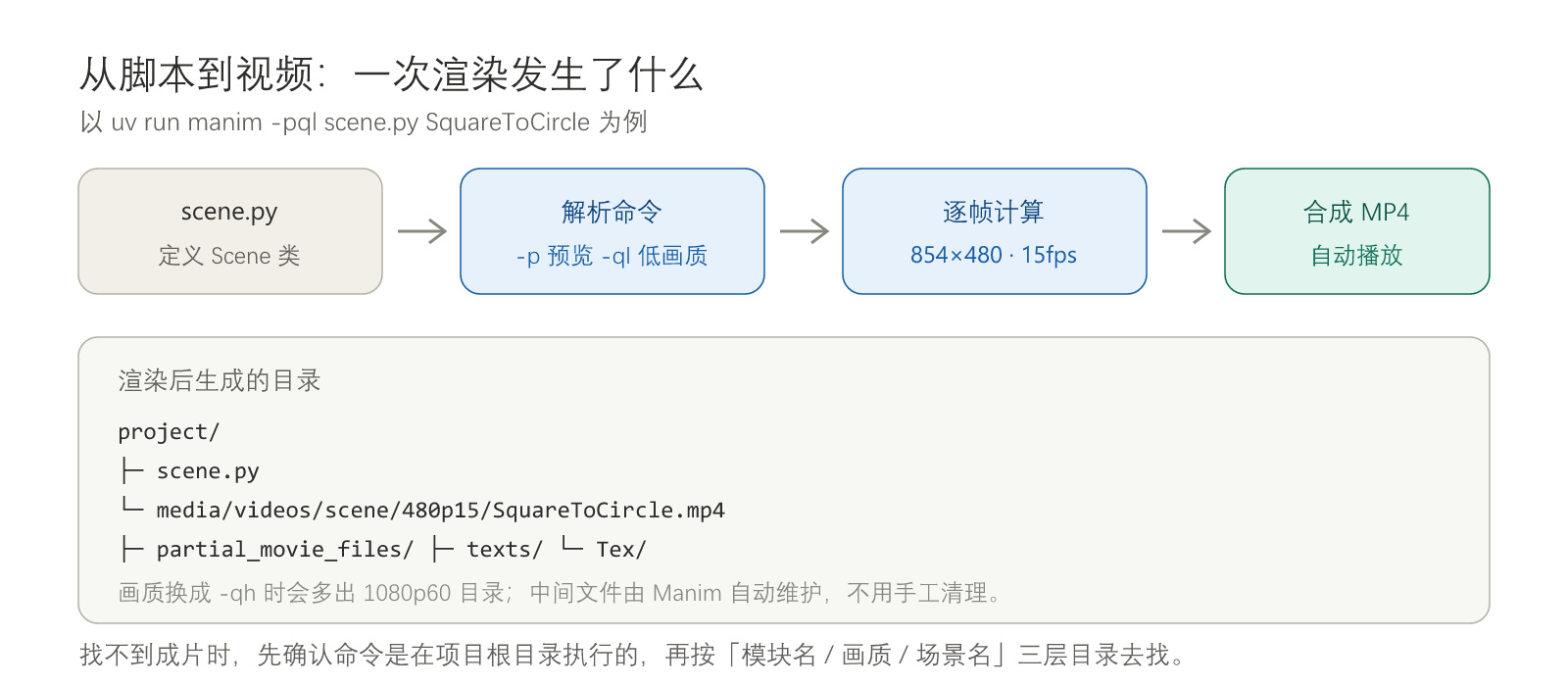
成片不在根目录,按「模块名 / 画质 / 场景名」三层往下找:
1 | project/ |
partial_movie_files、texts、Tex 都是 Manim 自己维护的中间文件,不用手工清理。换成 -qh 渲染,会并排多出一个 1080p60 目录。
截图位 D:播放器里「正方形变圆」的任意一帧,或者
media/videos/scene/480p15/的文件管理器截图。
官方还提供一个项目脚手架,想按标准结构起步可以用:
1 | uv run manim init project my-project --default |
十、常见报错对照表
| 症状 | 原因 | 解法 |
|---|---|---|
'manim' 不是内部或外部命令 |
没激活虚拟环境,或 uv 项目环境未激活 | 用 uv run manim ...,或 python -m manim ... |
输入 python 弹出 Microsoft Store |
应用执行别名抢占 | 设置里关闭 python / python3 别名 |
uv add manim 提示需要 Microsoft Visual C++ |
缺 C++ 生成工具 | 装 Build Tools 勾 Desktop development with C++,重开终端重试 |
manimpango 编译失败、cmanimpango.c 找不到 |
无对应架构的预编译包,转为本地构建 | 先 pip install Cython 重试;Linux 补齐第六节的开发头文件 |
| 提示 Python 版本不满足 | 解释器低于 3.11 | uv python install 3.14 或 uv init --python 3.14 ... |
MathTex 报 preview.sty / amsmath 缺失 |
LaTeX 发行版太精简 | 装完整 TeX 发行版,或按第七节清单补宏包 |
Anaconda 环境 ImportError 提到 symbol not found |
conda 自带 cairo 与 pycairo 不兼容 | conda install -c conda-forge pycairo |
| 渲染成功却找不到 mp4 | 没在项目根目录执行,或找错画质目录 | 到 media/videos/<模块名>/<画质>/ 下找 |
--version 首行没有 Manim Community |
装成了 ManimGL | 卸载 manimgl,确认装的是 manim |
十一、进阶玩法(可以先跳过)
项目散落在很多目录、不想每个都建一遍环境,可以把 Manim 装成全局工具:
1 | uv tool install manim |
第二条给出工具环境的路径,把这个虚拟环境设为 IDE 的解释器,import manim 才能正确补全。
其他几个官方给出的用法:
1 | # 指定 Python 版本初始化 |
VS Code 有个叫 Manim Sideview 的扩展,能边写边预览动画,但官方特别说明它不由社区维护,出问题找扩展作者。
小结
到这一步你应该已经有一条能复用的命令了:uv run manim -pql <文件> <场景名>。
正式开始写 Scene、Mobject、Animation 之前,中文环境还有一件绕不开的小事:让中文和数学公式正常显示,见 第三篇:中文、字体与公式排版。那是安装部分的最后一块补遗,之后就进入真正做动画的内容。
参考与配图
- 官方安装总览:https://docs.manim.community/en/stable/installation.html
- uv 本地安装指南:https://docs.manim.community/en/stable/installation/uv.html
- Conda 安装指南:https://docs.manim.community/en/stable/installation/conda.html
- 安装 FAQ 与版本辨析:https://docs.manim.community/en/stable/faq/installation.html
- Quickstart 教程:https://docs.manim.community/en/stable/tutorials/quickstart.html
- 输出目录与画质参数:https://docs.manim.community/en/stable/tutorials/output_and_config.html
本站为非官方个人博客,与 Manim Community 及 3Blue1Brown 无隶属关系。遇到安装问题请以官方文档为准。