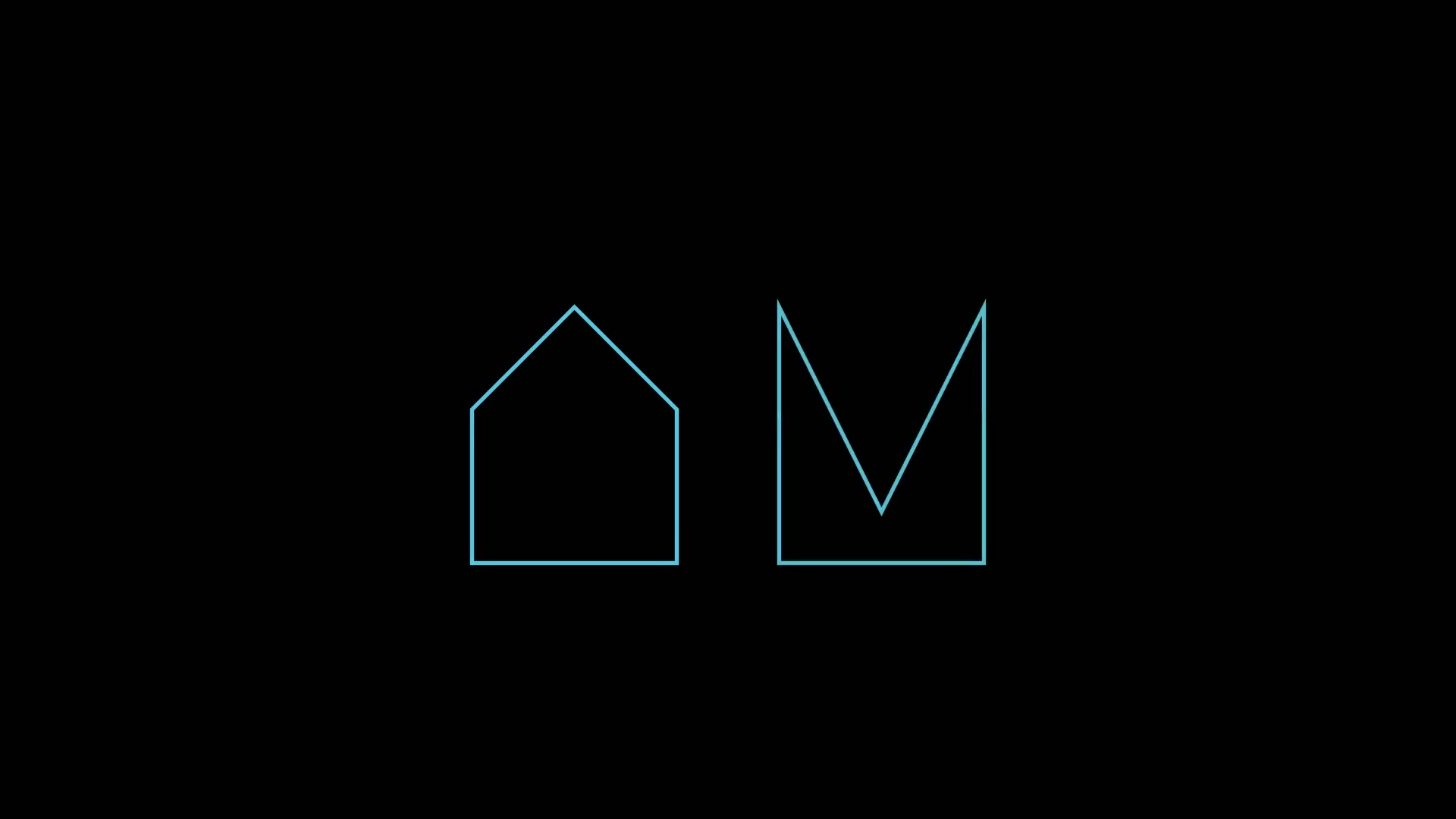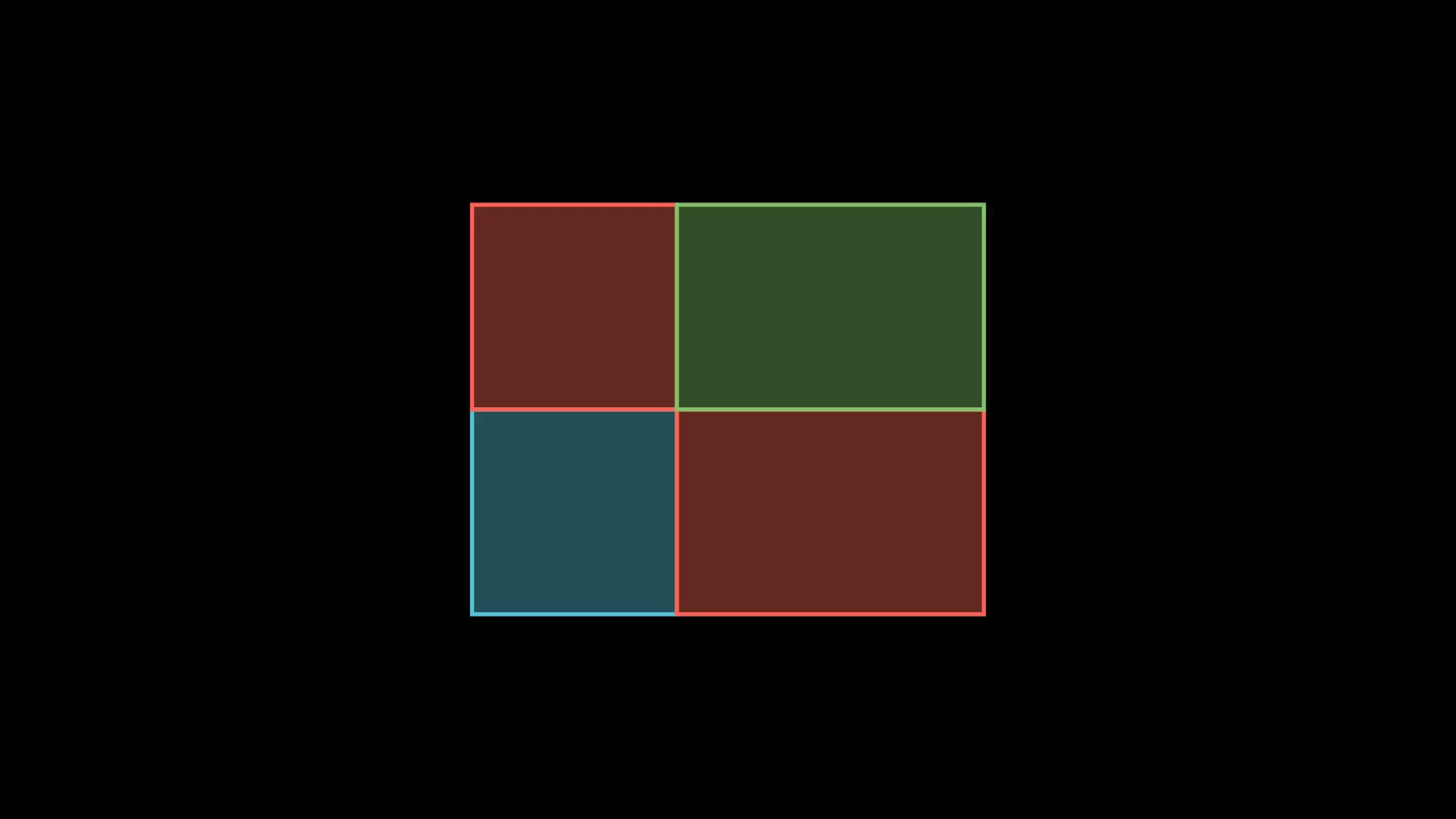
空心的多边形Cutout是一种比较特殊的多边形,主要用于解决与形状、大小、位置等相关的数学问题。

Cutout多边形可以定义物体表面的空洞或凹陷部分,从而更准确地模拟现实世界中的复杂形状。

比如,在PCB(印制电路板)设计中,通过放置Cutout空心的多边形,设计师可以精确地控制铜的覆盖区域,从而优化电路布局和信号完整性。

在机械加工时,Cutout多边形也可以用于指导切割工具的运动轨迹,以便于在材料上形成精确的空洞或凹槽。

其实,在我们上学期间学习几何时,也经常遇到Cutout多边形,只是它一般不以Cutout这个名称出现。

比如,计算复杂图形的面积时,经常将其分割成几个简单的多边形(如三角形、矩形等),然后分别计算;

在证明两个图形面积相等、两线段相等或两角相等时,有时需要构造辅助线或辅助图形,这实质上也是一种“cut out”操作。

manim中虽然也可以通过组合前面几篇文章中提及的几何图形对象来构造Cutout图形,

但是直接用其manim提供的Cutout对象则更简单方便。

1. 主要参数

Cutout对象的主要参数就两个。

参数名称 类型 说明
main_shape VMobject 被切割的主体形状
mobjects *VMobject 从main_shape中切割出的一个或多个小形状

0.21 实测补充:Cutout 的签名是 Cutout(main_shape, *mobjects, **kwargs)。它把主体与各孔洞的点依次 append_points 拼起来,并用 force_direction 把孔洞的绕向反转(主体 CW 则孔洞 CCW,反之亦然),靠这个反向实现「挖洞」。所以 mobjects 必须是闭合的 VMobject(Polygon / Square / Triangle / RegularPolygon / Circle 都行),孔洞要落在主体内部。填充用 fill_opacity=1 加 color,描边用 stroke_color / stroke_width。

最容易踩的坑:Cutout(...) 只是构造出一个 Mobject,必须 self.add(...) 或 self.play(FadeIn(...)) 把它加入场景才会显示。只调用、不接住返回值,渲染出来就是一片黑——本文 4 段示例原来全都犯了这个错。

2. 使用示例

Cutout使用起来比较简单,下面的通用示例中展示空心多边形的使用方式,

其余几个例子演示的是Cutout在一些常见几何题目中的应用。

2.1. 通用示例

通用示例中,演示Cutout的使用方式,在一个大的四边形中切出三角形,四边形,五边形和六边形。

原文的 main = Square()scale(2) 少了点号,是语法错误;正确写法是 Square().scale(2)。下面示例改用 Square(side_length=4.4) 直接给边长,更直观。

1
2
3
4
5
6
7
8
9
10
11
12
13
14
15
16
17
18
19
20
21
22
23
24
from manim import *
class CutoutBasic(Scene):
"""2.1 通用示例:在一个大正方形里挖出四个不同形状的孔。
Cutout(main_shape, *mobjects, **kwargs) 本身就是一个 VMobject,
必须 self.add / self.play 才会上屏,只构造不接住返回值就是黑片。
另外原文的 `Square()scale(2)` 少了点号,是语法错误,应写 Square().scale(2)。
"""
def construct(self):
kw = dict(font="STLiti")
title = Text("2.1 通用示例:一个主体挖四个孔", font_size=36, color=RED, **kw).to_edge(UP, buff=0.3)
rule = Line(LEFT * 6.6, RIGHT * 6.6, color=BLUE_B, stroke_width=3).next_to(title, DOWN, buff=0.18)
main = Square(side_length=4.4)
sub1 = RegularPolygon(6).scale(0.6).move_to(UP * 1.05 + LEFT * 1.15)
sub2 = Square(side_length=1.2).move_to(UP * 1.05 + RIGHT * 1.15)
sub3 = RegularPolygon(5).scale(0.6).move_to(DOWN * 1.05 + LEFT * 1.15)
sub4 = Triangle().scale(0.62).move_to(DOWN * 1.05 + RIGHT * 1.15)
cut = Cutout(main, sub1, sub2, sub3, sub4, fill_opacity=1,
color=BLUE, stroke_color=YELLOW, stroke_width=4)
note = Text("四个孔洞:六边形 / 正方形 / 五边形 / 三角形,黄色描边",
font_size=24, color=GREY_B, **kw).to_edge(DOWN, buff=0.35)
self.play(FadeIn(title), FadeIn(rule), run_time=0.7)
self.play(FadeIn(cut), run_time=1.6)
self.play(FadeIn(note), run_time=0.6)
self.wait(3.0)

下载 Python 脚本

2.2. 矩形中的三角形

求解矩形中的一个三角形的面积是常见的题型,利用Cutout,可以构造矩形中“切割”一个三角形的效果。

原文的 A/B/C/D/E/F 全是没有定义的变量,直接复制必然 NameError。下面按「左上 A、右上 B、右下 C、左下 D」显式给出矩形四个顶点,F 取上边一点、E 取右边一点,三角形 DFE 就是被挖掉的孔洞。做几何题时先把点位写成坐标,代码才跑得通、也才看得懂。

1
2
3
4
5
6
7
8
9
10
11
12
13
14
15
16
17
18
19
20
21
22
23
24
25
26
27
28
29
30
31
from manim import *
class CutoutRectTriangle(Scene):
"""2.2 矩形中挖去一个三角形:所有顶点都显式给坐标。
原文的 A/B/C/D/E/F 全是没有定义的变量,直接复制必然 NameError;
这里按左上 A、右上 B、右下 C、左下 D 定义矩形,F 取上边一点、E 取右边一点,
再把三角形 DFE 作为孔洞交给 Cutout。
"""
def construct(self):
kw = dict(font="STLiti")
title = Text("2.2 矩形中挖去一个三角形", font_size=36, color=RED, **kw).to_edge(UP, buff=0.3)
rule = Line(LEFT * 6.6, RIGHT * 6.6, color=BLUE_B, stroke_width=3).next_to(title, DOWN, buff=0.18)
A, B = 2.6 * LEFT + 1.5 * UP, 2.6 * RIGHT + 1.5 * UP
C, D = 2.6 * RIGHT + 1.5 * DOWN, 2.6 * LEFT + 1.5 * DOWN
F = 2.6 * LEFT + 0.9 * RIGHT + 1.5 * UP
E = 2.6 * RIGHT + 0.15 * UP
main = Polygon(A, B, C, D)
sub = Polygon(D, F, E)
cut = Cutout(main, sub, fill_opacity=1, color=BLUE,
stroke_color=GREEN, stroke_width=4)
marks = VGroup(*[Dot(p, radius=0.07, color=YELLOW) for p in (A, B, C, D, E, F)])
labels = VGroup()
for name, p, d in [("A", A, UL), ("B", B, UR), ("C", C, DR),
("D", D, DL), ("E", E, RIGHT), ("F", F, UP)]:
labels.add(Text(name, font_size=24, color=YELLOW, **kw).next_to(p, d, buff=0.14))
note = Text("蓝绿部分为保留区域,黑色三角形 DFE 就是被挖掉的孔洞",
font_size=24, color=GREY_B, **kw).to_edge(DOWN, buff=0.3)
self.play(FadeIn(title), FadeIn(rule), run_time=0.7)
self.play(FadeIn(cut), run_time=1.5)
self.play(FadeIn(marks), FadeIn(labels), run_time=1.0)
self.play(FadeIn(note), run_time=0.6)
self.wait(2.8)

下载 Python 脚本

2.3. 圆的切线

圆的切线相关问题也一样,可以沿着切线进行“切割”。

下面的示例中,沿着小圆的切线切割了一个三角形。

同理,原文的 A / P / B / O 也未定义。下面用 np.cos / np.sin 显式算出圆上的点:O 为圆心,A、B 在小圆上,P 在大圆上;main 是四边形 APBO,sub 是三角形 APO,Cutout 后留下的蓝色区域就是 PBO。

1
2
3
4
5
6
7
8
9
10
11
12
13
14
15
16
17
18
19
20
21
22
23
24
25
26
27
28
29
30
31
32
33
from manim import *
import numpy as np
class CutoutTangent(Scene):
"""2.3 同心圆与切线切割:用 np.cos / np.sin 显式算出圆上的点。
原文的 A/P/B/O 全是未定义变量;这里 O 是圆心,A、B 取小圆上的点,P 取大圆上的点。
main = 四边形 APBO,sub = 三角形 APO,Cutout 后剩下的蓝色区域即三角形 PBO。
"""
def construct(self):
kw = dict(font="STLiti")
title = Text("2.3 圆的切线:沿切线切割", font_size=36, color=RED, **kw).to_edge(UP, buff=0.3)
rule = Line(LEFT * 6.6, RIGHT * 6.6, color=BLUE_B, stroke_width=3).next_to(title, DOWN, buff=0.18)
def on(r, deg):
return r * np.array([np.cos(deg * DEGREES), np.sin(deg * DEGREES), 0])
O = ORIGIN
big = Circle(radius=2.0, color=YELLOW, stroke_width=3)
small = Circle(radius=1.15, color=BLUE_B, stroke_width=3)
A, P, B = on(1.15, 140), on(2.0, 45), on(1.15, -20)
main = Polygon(A, P, B, O)
sub = Polygon(A, P, O)
cut = Cutout(main, sub, fill_opacity=1, color=BLUE,
stroke_color=GREEN, stroke_width=3)
marks = VGroup(*[Dot(p, radius=0.06, color=YELLOW) for p in (O, A, P, B)])
labels = VGroup()
for name, p, d in [("O", O, DL), ("A", A, UL), ("P", P, UR), ("B", B, DR)]:
labels.add(Text(name, font_size=24, color=YELLOW, **kw).next_to(p, d, buff=0.14))
note = Text("黄圈为大圆、蓝圈为小圆;Cutout 挖去 APO,留下蓝色 PBO",
font_size=24, color=GREY_B, **kw).to_edge(DOWN, buff=0.3)
self.play(FadeIn(title), FadeIn(rule), run_time=0.7)
self.play(FadeIn(big), FadeIn(small), run_time=1.2)
self.play(FadeIn(cut), run_time=1.2)
self.play(FadeIn(marks), FadeIn(labels), run_time=1.0)
self.play(FadeIn(note), run_time=0.6)
self.wait(2.4)

下载 Python 脚本

2.4. 梯形的中位线

梯形的中位线定理证明中,关键就是两个全等三角形的全等,

下面的示例将梯形的其他部分“切割”掉,只保留两个全等三角形。

说明:原片演示的是「保留两个全等三角形」,但原文点位变量全部未定义、无法复现。下面改用显式坐标重建梯形与中位线:上底 AB、下底 DF,E / G 是两腰中点,红线 EG 即中位线;再用 Cutout 挖去中位线与下底围成的三角形 EGM。想保留别的区域,只要改 sub 的顶点即可——这正是 Cutout 的用法要点。

1
2
3
4
5
6
7
8
9
10
11
12
13
14
15
16
17
18
19
20
21
22
23
24
25
26
27
28
29
30
31
from manim import *
class CutoutMidline(Scene):
"""2.4 梯形中位线:原文用了一堆未定义的点,这里全部改成显式坐标。
上底 AB、下底 DF,E / G 分别是两腰中点,红色线段 EG 就是中位线。
用 Cutout 从梯形里挖去中位线与下底围成的三角形 EGM,演示「切掉不要的部分」。
"""
def construct(self):
kw = dict(font="STLiti")
title = Text("2.4 梯形的中位线与 Cutout", font_size=36, color=RED, **kw).to_edge(UP, buff=0.3)
rule = Line(LEFT * 6.6, RIGHT * 6.6, color=BLUE_B, stroke_width=3).next_to(title, DOWN, buff=0.18)
A, B = 1.3 * LEFT + 1.9 * UP, 1.3 * RIGHT + 1.9 * UP
D, F = 2.8 * LEFT + 1.6 * DOWN, 2.8 * RIGHT + 1.6 * DOWN
E, G, M = (A + D) / 2, (B + F) / 2, (D + F) / 2
main = Polygon(A, B, F, D)
sub = Polygon(E, G, M)
cut = Cutout(main, sub, fill_opacity=1, color=BLUE,
stroke_color=GREEN, stroke_width=4)
midline = Line(E, G, color=RED, stroke_width=5)
marks = VGroup(*[Dot(p, radius=0.06, color=YELLOW) for p in (A, B, D, F, E, G)])
labels = VGroup()
for name, p, d in [("A", A, UL), ("B", B, UR), ("D", D, DL),
("F", F, DR), ("E", E, LEFT), ("G", G, RIGHT)]:
labels.add(Text(name, font_size=24, color=YELLOW, **kw).next_to(p, d, buff=0.14))
note = Text("E、G 为两腰中点,红线 EG 即中位线;蓝色区域已挖去三角形 EGM",
font_size=24, color=GREY_B, **kw).to_edge(DOWN, buff=0.3)
self.play(FadeIn(title), FadeIn(rule), run_time=0.7)
self.play(FadeIn(cut), run_time=1.5)
self.play(FadeIn(midline), run_time=0.7)
self.play(FadeIn(marks), FadeIn(labels), run_time=1.0)
self.play(FadeIn(note), run_time=0.6)
self.wait(2.4)

下载 Python 脚本

3. 附件

本文 4 段示例均为完整可运行的 Scene,所有点位都显式给了坐标,可直接复制保存为 .py 后用 manim -qh 文件名.py 场景名 渲染;每段视频下方也提供了对应的站内脚本下载链接。中文文字统一显式指定 font="STLiti",避免默认西文字体渲染中文时出现豆腐块。

环境:Manim CE 0.21.0;演示视频由上述脚本真实渲染生成(1920×1080 / 60fps)。