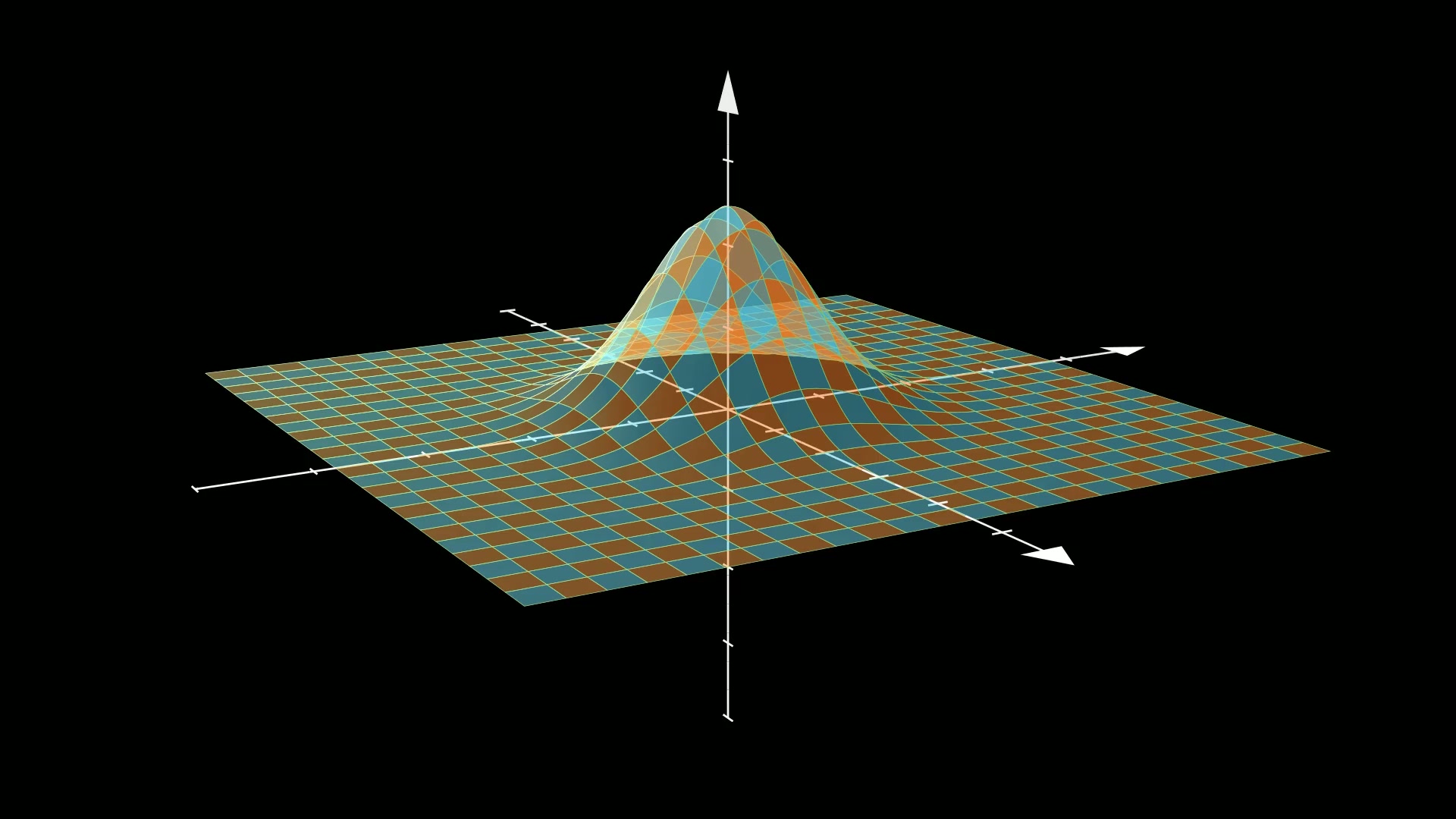
直角平面NumberPlane是Manim库中用于创建二维坐标平面的对象,它可以帮助用户在场景中可视化坐标轴以及网格线。
通过坐标轴、网格线以及刻度,它能够动态地展示函数曲线、几何图形以及它们的变换过程,使得复杂的数学概念变得直观易懂。
NumberPlane提供了x轴和y轴,通常是中心对称的,
默认情况下,NumberPlane会显示背景网格,这对于展示数学函数、几何形状等非常有帮助。
我们可以定义坐标平面的范围,为坐标轴添加标签,并将其他形状、函数或动画放置在NumberPlane上,从而在动画中展示数学概念。
下面将介绍Manim中的NumberPlane对象以及一些常用的使用示例。
1. 主要参数
NumberPlane的主要参数有:
| 参数名称 |
类型 |
说明 |
| x_range |
Sequence[float] |
直角平面的横坐标轴范围,间隔 |
| y_range |
Sequence[float] |
直角平面的纵坐标轴范围,间隔 |
| x_length |
float |
直角平面宽度 |
| y_length |
float |
直角平面高度 |
| background_line_style |
dict |
直角平面背景网格线的样式 |
| faded_line_style |
dict |
淡化网格线的样式,用于辅助背景网格线 |
| faded_line_ratio |
int |
定义淡化网格线与背景网格线的比例 |
| make_smooth_after_applying_functions |
bool |
应用函数后是否进行平滑处理 |
0.21 实测:faded_line_ratio 默认 1,此时看不到淡化网格;只有设为 2(或更大)时 faded_line_style 才会生效。add_coordinates() 返回 self,必须在 self.play(FadeIn(plane)) 之前调用。
直角平面中,常见的是坐标轴和背景网格线,其样式通过background_line_style参数来设置。
此外,NumberPlane中还有个faded_line_style参数,它用于定义淡化网格线的样式,
这些淡化网格线通常用于辅助背景网格线,以提供更细致的视觉效果或帮助区分不同的坐标区域。
一般情况下,不需要使用faded_line_style和faded_line_ratio。
更准确地说:faded_line_ratio=1 时淡化线与主网格重合,只有调大比例才能看出分层。
2. 主要方法
Manim中的坐标系统CoordinateSystem类提供了很多方法,包括:
- 获取和设置坐标系统属性的方法
- 坐标系中坐标和屏幕上坐标转换的方法
- 坐标系中绘制图形(点,线,面等等)的方法
后续介绍各种坐标系统时会用在示例中用到其中的方法,这里不再一一介绍。
而NumberPlane继承自CoordinateSystem类,所以可以直接使用它的各种方法。
**坐标换算用 c2p / p2c**:NumberPlane 没有 NumberLine 的 n2p / p2n,坐标 → 屏幕点是 c2p(x, y),反过来是 p2c(point);另一个常用方法是 get_axis_labels(),返回的 VGroup 要自己上屏。
3. 使用示例
下面通过几个示例展示NumberPlane的功能。
构造 ≠ 上屏:所有 NumberPlane(...)、plot_parametric_curve(...) 的返回值都必须 self.add / self.play 才会出现在画面里。老文章里的示例算完 g1、g2 就结束,视频因此是黑的;中文一律用 Text(font="STLiti"),否则会显示成豆腐块。
3.1. 基础二维坐标平面
默认情况下,NumberPlane显示坐标轴和背景网格线,帮助用户清晰地看到坐标系的划分。
坐标轴默认是白色的,背景网格线默认是蓝色的。
下面的示例展示一个标准的二维坐标平面,包含x轴和y轴,
x轴和y轴的范围分别设置为-7~7和-4~4,网格线间隔为1。
1
2
3
4
5
6
7
8
9
10
11
12
13
14
15
16
17
| from manim import *
class NumberPlaneBasic(Scene):
"""3.1 基础二维坐标平面。
x_range / y_range 第三位是网格间隔,x_length / y_length 是屏幕上的显示尺寸;
坐标轴默认白色、背景网格默认蓝色。add_coordinates() 要在 FadeIn 之前调用。
"""
def construct(self):
title = Text("基础二维坐标平面 NumberPlane", font="STLiti", font_size=32).to_edge(UP)
plane = NumberPlane(x_range=[-7, 7, 1], y_range=[-4, 4, 1],
x_length=10, y_length=5.5)
plane.add_coordinates()
self.play(FadeIn(title), run_time=0.6)
self.play(FadeIn(plane), run_time=1.6)
note = Text("x_range=[-7,7,1] y_range=[-4,4,1] 网格间隔为 1",
font="STLiti", font_size=22, color=YELLOW).to_edge(DOWN)
self.play(FadeIn(note), run_time=0.6)
self.wait(3.4)
|
下载 Python 脚本
3.2. 自定义网格线样式
NumberPlane的背景网格线和淡化网格线的样式都可以自定义,
下面的示例对背景网格线和淡化网格线的颜色、宽度和透明度进行了设置。
背景网格线是青色,淡化网格线是灰色。
1
2
3
4
5
6
7
8
9
10
11
12
13
14
15
16
17
18
19
20
| from manim import *
class NumberPlaneStyles(Scene):
"""3.2 background_line_style 控制主网格,faded_line_style 控制被
faded_line_ratio 拆出来的辅助网格,默认 ratio=1 时看不到淡化线。
"""
def construct(self):
title = Text("自定义网格线样式", font="STLiti", font_size=32).to_edge(UP)
plane = NumberPlane(
x_range=[-7, 7, 1], y_range=[-4, 4, 1], x_length=10, y_length=5.5,
background_line_style=dict(stroke_color=TEAL, stroke_width=4,
stroke_opacity=0.6),
faded_line_style=dict(stroke_color=GREY, stroke_width=2,
stroke_opacity=0.3),
faded_line_ratio=2)
self.play(FadeIn(title), run_time=0.6)
self.play(FadeIn(plane), run_time=1.8)
note = Text("青色主网格 + 灰色淡化网格,faded_line_ratio=2",
font="STLiti", font_size=22, color=YELLOW).to_edge(DOWN)
self.play(FadeIn(note), run_time=0.6)
self.wait(3.2)
|
下载 Python 脚本
这里 faded_line_ratio=2 表示每 1 格背景网格线之间再插入 2 格淡化网格线;取值越大辅助线越密。stroke_color / stroke_width / stroke_opacity 分别控制颜色、粗细与透明度。
3.3. 不同比例的坐标轴
默认情况下,NumberPlane 两个方向的单位长度是相等的;但 x_length / y_length 是屏幕上的显示尺寸,x_range / y_range 决定每格代表多少数值,两者一变,网格就会被横向或纵向压扁。
实际上,通过设置不同的坐标范围和显示范围,可以创建不同比例的坐标轴。
也就是Y轴的间隔可以大于X轴的间隔,也可以小于X轴的间隔。
1
2
3
4
5
6
7
8
9
10
11
12
13
14
15
16
17
18
19
20
21
22
23
24
25
26
27
28
| from manim import *
class NumberPlaneRatio(Scene):
"""3.3 同样的显示尺寸下,坐标范围不同,单位长度就不同。
左边 x 方向被压扁(14 个单位挤进 4.5),右边 y 方向被压扁;
老示例只上屏了 plane2,这里两个一起淡入做对照。
"""
def construct(self):
title = Text("不同比例的坐标轴", font="STLiti", font_size=32).to_edge(UP)
p1 = NumberPlane(x_range=[-7, 7], y_range=[-3, 3],
x_length=4.5, y_length=4.5)
p2 = NumberPlane(x_range=[-3, 3], y_range=[-7, 7],
x_length=4.5, y_length=4.5)
caps = VGroup(
Text("x: -7~7 y: -3~3 横向压缩", font="STLiti", font_size=20, color=YELLOW),
Text("x: -3~3 y: -7~7 纵向压缩", font="STLiti", font_size=20, color=YELLOW),
)
planes = VGroup(p1, p2).arrange(RIGHT, buff=1.4).shift(DOWN * 0.35)
for c, p in zip(caps, planes):
c.next_to(p, UP, buff=0.3)
self.play(FadeIn(title), run_time=0.6)
self.play(LaggedStart(*[FadeIn(p) for p in planes],
lag_ratio=0.3, run_time=1.8))
self.play(LaggedStart(*[FadeIn(c) for c in caps],
lag_ratio=0.2, run_time=1.0))
note = Text("显示尺寸相同,坐标范围决定每格代表的数值",
font="STLiti", font_size=20, color=GREY).to_edge(DOWN)
self.play(FadeIn(note), run_time=0.6)
self.wait(3.0)
|
下载 Python 脚本
3.4. 绘制函数图像
使用NumberPlane最大的用途就在于可以在其中绘制函数图像,在坐标系中绘制图像或几何图形,
可以更方便的定位它们的位置,调整它们之间的变换关系。
下面用坐标系基类提供的 plot_parametric_curve 绘制 y = x² 与 y = x³ 两条曲线。该函数返回 ParametricFunction,第一个参数是 lambda t: [x(t), y(t)],t_range 第三位是采样步长;返回值必须 self.play(Create(...)) 才会上屏。
1
2
3
4
5
6
7
8
9
10
11
12
13
14
15
16
17
18
19
20
21
22
23
24
25
26
| from manim import *
class NumberPlaneCurves(Scene):
"""3.4 plot_parametric_curve 返回 ParametricFunction,
必须 self.play(Create(...)) 才会上屏;老示例把 g1/g2 算出来就结束,视频是黑的。
函数返回 [x, y] 形式的二维点,t_range 第三位是采样步长。
"""
def construct(self):
title = Text("在坐标平面上绘制函数图像", font="STLiti", font_size=32).to_edge(UP)
plane = NumberPlane(x_range=[-4, 4, 1], y_range=[-16, 16, 4],
x_length=6, y_length=6)
parabola = plane.plot_parametric_curve(
lambda x: [x, x ** 2], t_range=[-3.5, 3.5, 0.01],
color=YELLOW, stroke_width=4)
cubic = plane.plot_parametric_curve(
lambda x: [x, x ** 3], t_range=[-2.5, 2.5, 0.01],
color=RED, stroke_width=4)
legend = VGroup(
Text("y = x² 抛物线(黄)", font="STLiti", font_size=21, color=YELLOW),
Text("y = x³ 三次曲线(红)", font="STLiti", font_size=21, color=RED),
).arrange(DOWN, aligned_edge=LEFT, buff=0.16).to_corner(DL)
self.play(FadeIn(title), run_time=0.6)
self.play(FadeIn(plane), run_time=1.0)
self.play(LaggedStart(Create(parabola), Create(cubic),
lag_ratio=0.5, run_time=2.4))
self.play(FadeIn(legend), run_time=0.8)
self.wait(2.8)
|
下载 Python 脚本
4. 附件
本文 4 个脚本可直接运行(Manim CE 0.21.0),例如 manim -qh --disable_caching -a 20241020091329000.py;四个脚本分别对应 3.1~3.4 的视频。

主观感受,仅供参考。本文采用 本文采用 CC BY-NC-SA 4.0 许可 协议,
完整转载请注明来自
数学动画引擎。